
6 minutos de lectura
Esta guía utiliza Sugar v1 con Candy Machine V2, que ya no se utiliza. Para nuevos proyectos de NFT, consulta «Cómo lanzar una colección de NFT con Metaplex Core Candy Machine». Esta guía tiene únicamente fines educativos y de carácter histórico.
Resumen
¿Estás listo para lanzar tu colección de NFT en Solana? La nueva herramienta «Candy Machine» de Metaplex, «Sugar», es lo que necesitas para lanzarla en un abrir y cerrar de ojos. «Sugar», la última versión de «Candy Machine» de Metaplex, incluye algunas mejoras destacadas:
- mejor rendimiento en la subida de archivos
- experiencia de usuario simplificada
- mejora en la gestión de errores
Tus funciones
En esta guía, crearás un nuevo monedero mediante la CLI de Solana, recibirás un airdrop de SOL y desplegarás una Candy Machine en la red de desarrollo de Solana utilizando Sugar. A continuación, desplegarás tu Candy Machine en la web mediante la interfaz de usuario de Candy Machine.
Lo que necesitarás
- Node.js instalado (versión 16.15 o superior)
- Solana CLI instalado
- Extensión Phantom Wallet o Solflare instalada
- Metaplex Sugar instalado (**Versión antigua, V1.x **)
- Un editor de texto
- npm o yarn instalados (Utilizaremos yarn para inicializar nuestro proyecto e instalar los paquetes necesarios. Si lo prefieres, puedes utilizar npm en su lugar, si es tu gestor de paquetes preferido).
Configura tu proyecto
Crea un nuevo directorio de proyecto en tu terminal con:
mkdir sugar-demo
cd sugar-demo
Instalar Sugar
Esta guía da por hecho que estás utilizando una versión anterior de Sugar, la V1.x (Candy Machine v2). Si utilizas una versión más reciente, consulta nuestra guía aquí.
Instalación en Mac
En tu terminal, escribe:
<(curl -sSf https://sugar.metaplex.com/install.sh)
Nota: Es posible que tengas que reiniciar el terminal tras la instalación.
Instalación de Windows
- Descarga aquí el instalador para Windows.
- Ejecuta el instalador como administrador (clic con el botón derecho del ratón -->Ejecutar como administrador). Si aparece una advertencia sobre un archivo binario no fiable, prueba a hacer clic en Más información y luego Corre de todos modos. Si no dispones de esta opción, sigue estos pasos:
- Haz clic con el botón derecho del ratón en el archivo ejecutable y selecciona «Propiedades».
- Si confías en el equipo de desarrolladores de Metaplex, marca la casilla «Desbloquear», tal y como se muestra en la imagen siguiente. Esto te permitirá ejecutar este archivo binario en tu ordenador, ya que Microsoft no lo considera de confianza de forma automática.
- Haz clic en «Aplicar » y en «Aceptar».
- Vuelve a ejecutar el instalador
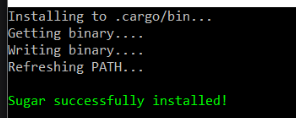
Si todo funciona correctamente, deberías ver algo como esto:
Configurar un monedero nuevo
Una de las nuevas y geniales funciones de Sugar es que te permitirá configurar tu monedero y los parámetros RPC mediante la CLI de Solana, de modo que no tengas que volver a introducirlos en cada uno de tus comandos de Sugar.
En primer lugar, debemos crear un nuevo monedero destinado específicamente a las pruebas en devnet con el siguiente comando:
solana-keygen new --outfile ./wallet.json
Podemos saltarnos la contraseña (pulsando Intro), ya que solo vamos a utilizar este monedero en devnet, por lo que los fondos no son importantes. Podemos confirmar que el monedero que acabamos de generar es el que utilizará la CLI de Solana ejecutando:
Configuración de Solana configurar --keypair ./wallet.json
Establecer una conexión con tu RPC de Quicknode
Tendremos que asegurarnos de que nuestra CLI de Solana esté conectada a un nodo. Puedes utilizar nodos públicos o implementar y gestionar tu propia infraestructura; sin embargo, si quieres tiempos de respuesta ocho veces más rápidos, puedes dejarnos a nosotros el trabajo pesado.
Descubre por qué más del 50 % de los proyectos de Solana eligen Quicknode y regístrate gratis aquí.
Asegúrate de iniciar tu nodo en la red de desarrollo de Solana y copia el enlace HTTP:
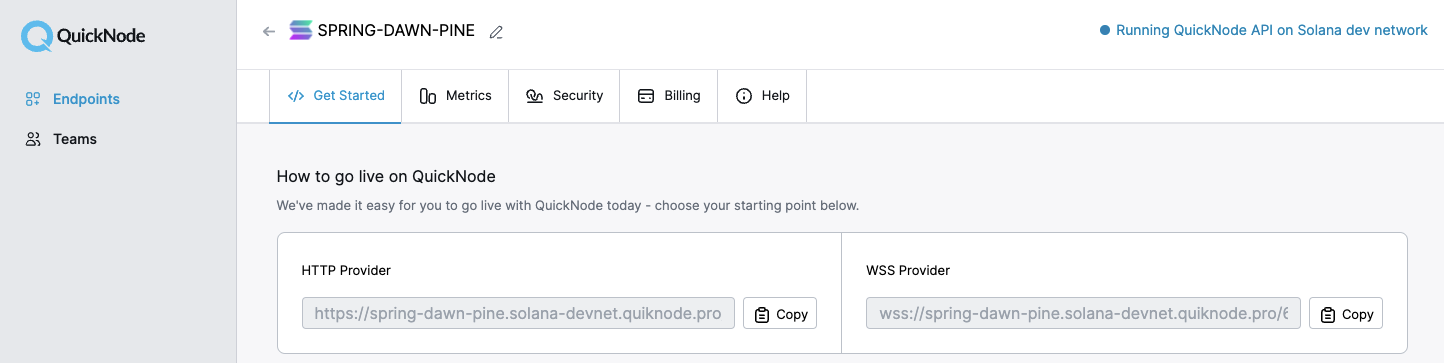
Una vez configurado tu nodo en la red de desarrollo de Solana, ya puedes ejecutar este comando, sustituyendo YOUR_QUICKNODE_URL por la URL HTTP que has copiado:
Configuración de Solana establecer --url TU_URL_DE_QUICKNODE
Ahora, para recargar tu monedero, puedes ejecutar el comando:
Airdrop de Solana 1
Si el comando se ejecuta correctamente, deberías ver algo parecido a esto:

También puedes ejecutar saldo de Solana en tu terminal y comprueba que aparece 1 SOL.
Preparar activos NFT
Si ya has utilizado Candy Machine anteriormente, este proceso te resultará familiar. Tenemos que crear un archivo .json correspondiente a cada activo digital utilizando un formato numérico sencillo que comience por 0 y aumente secuencialmente, sin saltarse nunca ningún número (por ejemplo, 0.json se corresponde con 0.png, y luego 1.json se corresponde con 1.png). También podemos crear, de forma opcional, un archivo collection.json y una imagen collection.png para que Sugar pueda crear automáticamente una colección en la cadena de bloques.
Metaplex dispone de un conjunto de ejemplos de recursos que podemos descargar y utilizar para mantener la coherencia. Puedes editar el archivo JSON para incluir los valores que desees, siempre y cuando se ajuste al esquema JSON de URI.
Descarga el conjunto de ejemplos y extrae el contenido en la carpeta ./assets/ del directorio de tu proyecto (este es el directorio predeterminado en el que Sugar buscará tus archivos).
Configurar la máquina de golosinas
Crea un nuevo archivo, «config.json», en la carpeta raíz del proyecto:
echo > config.json
Abre el archivo y pega esta configuración:
{
    "price": 0.01,
    "number": 10,
    "symbol": "NB",
    "sellerFeeBasisPoints": 500,
    "gatekeeper": null,
    "solTreasuryAccount": "YOUR_WALLET_ADDRESS",
    "splTokenAccount": null,
    "splToken": null,
    "goLiveDate": "2022-07-24T00:00:00Z",
    "endSettings": null,
    "whitelistMintSettings": null,
    "hiddenSettings": null,
    "uploadMethod": "bundlr",
    "awsS3Bucket": null,
    "retainAuthority": true,
    "isMutable": true,
    "creators": [
    {
      "address": "YOUR_WALLET_ADDRESS",
      "share": 100
    }
  ]
}
NOTA: puedes ejecutar «solana address» en tu terminal para obtener la dirección del monedero que acabas de crear.
Bueno, ya deberíamos tenerlo todo listo. Si has seguido los pasos hasta aquí, deberías tener una estructura de directorios como esta:
- sugar-demo/wallet.json
- sugar-demo/config.json
- sugar-demo/assets/[0-9].png
- sugar-demo/assets/[0-9].json
- sugar-demo/assets/collection.png
- sugar-demo/assets/collection.json
Sugar cuenta con un sistema de validación integrado que nos permitirá comprobar si hay algún error antes de continuar. En la terminal, ejecuta:
validar azúcar

¡Ya estamos en marcha! Buen trabajo. Vamos a construir nuestra máquina de caramelos.
Crear una máquina de caramelos
Como hemos configurado nuestro RPC y nuestro monedero mediante la CLI de Solana, y hemos guardado nuestros activos y el archivo config.json en los directorios predeterminados de Sugar, ¡nuestros comandos serán muy sencillos!
Sube tus recursos
En tu terminal, escribe:
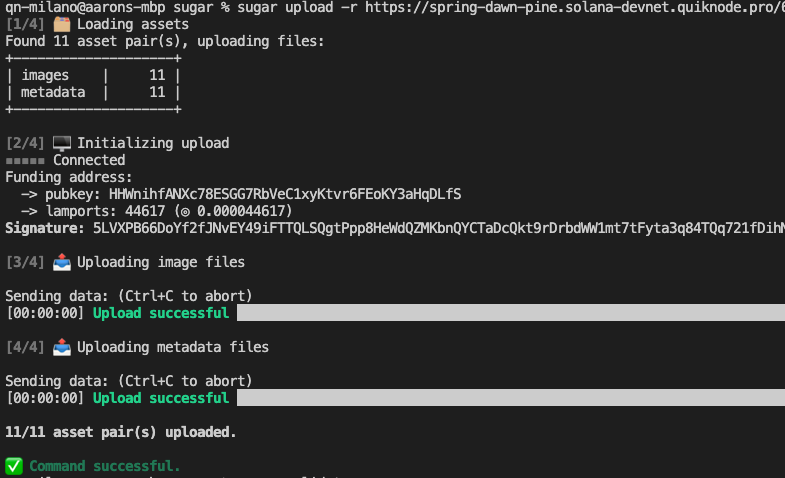
subida de azúcar
Deberías ver algo como esto:
Instalar una máquina expendedora de caramelos
En tu terminal, escribe:
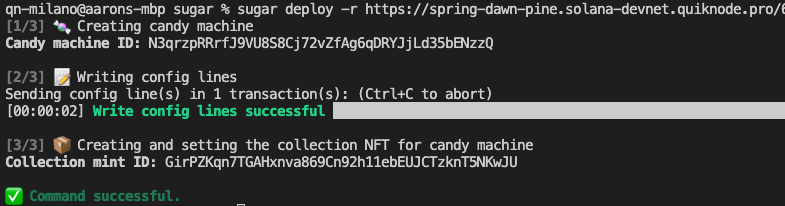
sugar deploy
Deberías ver algo como esto:
Si aparece el error «Blockhash not found», prueba a volver a ejecutar el comando.
Asegúrate de guardar localmente en tu terminal el ID de la máquina de golosinas que se te ha facilitado. Lo necesitaremos más adelante.
Comprobar la máquina de golosinas
Comprobemos que todo ha funcionado como esperábamos. En tu terminal, escribe:
verificar el azúcar
Deberías ver algo como esto:
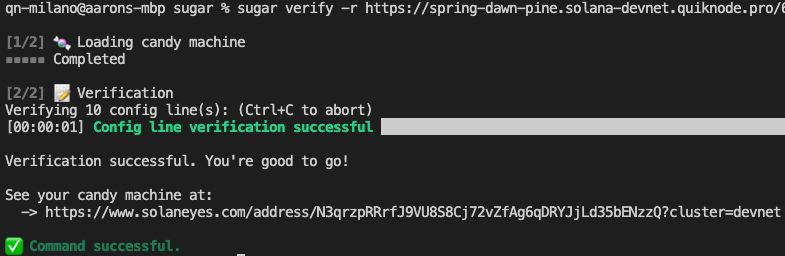
¡Buen trabajo!
Pon a prueba tu máquina de golosinas
Intenta crear un NFT con azúcar. En tu terminal, escribe:
menta azucarada
Deberías ver algo como esto:

¡Genial! ¡Creemos una página en Mint para poder compartir este proyecto con todo el mundo!
Crear un sitio de acuñación
Para que la configuración sea lo más sencilla posible, utilizaremos la interfaz de usuario que nos proporciona Metaplex: Candy Machine UI.
Desde el directorio de tu proyecto, escribe lo siguiente en la terminal:
git clone https://github.com/metaplex-foundation/candy-machine-ui ./candy-machine-ui/
cd candy-machine-ui
Cambia el nombre del archivo «.env.example» por «.env». Una vez cambiado el nombre del archivo, puedes modificar los valores que contiene de la siguiente manera:
REACT_APP_CANDY_MACHINE_ID=<YOUR_CANDY_MACHINE_PUBKEY>
REACT_APP_SOLANA_NETWORK=devnet
REACT_APP_SOLANA_RPC_HOST=<YOUR_QUICKNODE_DEVNET_ENDPOINT>
Si no recuerdas tu ID de Candy Machine, deberías poder encontrarlo en el archivo cache.json, en el campo program.candyMachine.
Una vez introducida toda esa información, ya puedes guardar el archivo. Desde la carpeta «candy-machine-ui», ejecuta los siguientes comandos:
hilo instalar
yarn iniciar
Esto abrirá un navegador en localhost:3000, donde podrás conectar tu monedero y acuñar un NFT. Asegúrate de que tu monedero Phantom esté configurado en devnet y no en mainnet antes de continuar.
Necesitarás SOL de devnet en tu monedero Phantom para acuñar un NFT. Puedes utilizar la CLI de Solana para recibir un airdrop en tu monedero Phantom introduciendo este comando en tu terminal:
Airdrop de Solana 1 TU_DIRECCIÓN_DE_CARTERA_PHANTOM
Cuando estés listo, haz clic en «Mint». Si se ha realizado correctamente, deberías ver una página web como esta:
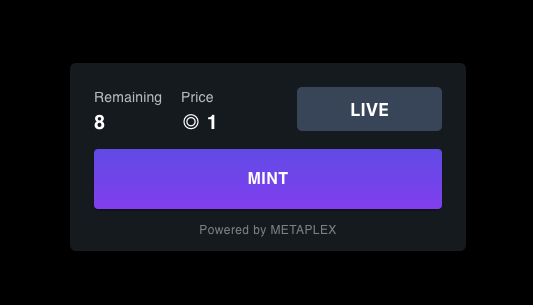
Si ves un error que dice «Mint Failed», es posible que no tengas fondos suficientes. Inténtalo de nuevo una vez que hayas recargado tu cuenta. Podrás ver el NFT en tu monedero tras la compra. Phantom puede tardar unos instantes en mostrar el NFT en tu monedero. El nuestro tiene este aspecto:
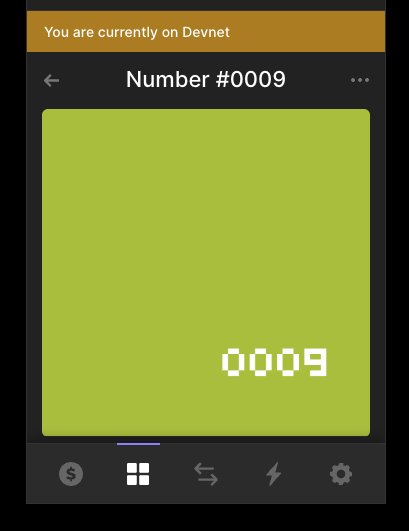
¡Vaya, qué dulce! Buen trabajo.
Conclusión
¡Enhorabuena! Has creado una «Candy Machine» utilizando Metaplex Sugar y ya dispones de todas las herramientas necesarias para llevar a cabo tu propia acuñación de NFT. ¡Estamos deseando ver qué NFT vas a crear! Únete a nosotros en Discord o ponte en contacto con nosotros a través de Twitter para compartir tu proyecto de NFT.
¡Nos encanta recibir comentarios!
Si tienes algún comentario o pregunta sobre esta guía, háznoslo saber. ¡Nos encantaría saber tu opinión!