
4 minutos de lectura
Resumen
Ethereum Es una cadena de bloques muy agradable con la que trabajar, pero últimamente, el intenso tráfico y el gran número de personas que desarrollan en ella han provocado que la cadena esté un poco congestionada. Las soluciones de capa 2 resuelven este problema ampliando la escalabilidad de Ethereum. Polygon (antes conocida como MATIC) es una de esas soluciones. Se trata de una cadena lateral de Ethereum que ofrece tarifas de gas más bajas, además de la seguridad de Ethereum. Hoy, en esta guía, aprenderemos más sobre la cadena Matic/Polygon y cómo implementar un contrato inteligente en Matic/Polygon.
¿Prefieres un tutorial en vídeo? Acompaña a Radek y aprende a implementar un contrato inteligente en Polygon en 7 minutos.
Requisitos previos
- Un nodo de « Polygon ».
- Navegador web.
- MetaMask instalado en el navegador.
- Amor de polygon.
¿Por qué « Polygon »?
Con la rápida adopción de Ethereum, surgió el problema de la escalabilidad, por lo que los precios del gas comenzaron a subir a medida que cada vez más personas querían conseguir ese preciado espacio en los bloques de Ethereum . Polygon, que se lanzó como red MATIC, se creó para ofrecer una solución escalable a Ethereum. Se trata de una cadena de bloques de prueba de participación (PoS), al igual que otras cadenas de bloques PoS, con la excepción de que las transacciones se recogen y luego se liquidan en la cadena de bloques Ethereum . Esto proporciona a Polygon la interoperabilidad, la liquidez y la seguridad de Ethereum.
PolygonSu cadena principal es una cadena lateral de prueba de participación (PoS). En ella, MATIC, el token nativo de la red Polygon , se utiliza como token de participación para validar transacciones y votar las actualizaciones de la red. MATIC también se utiliza para pagar las tarifas de gas en Polygon.
Ahora que ya sabemos qué es « Polygon », vamos a implementar un contrato en esta fantástica red.
Configuración de un Quicknode Polygon Endpoint
Publicaremos nuestro contrato en Polygon Mumbai testnet. Solo tenemos que registrarnos con unacuenta gratuita de Quicknode y generar fácilmente un Polygon endpoint .
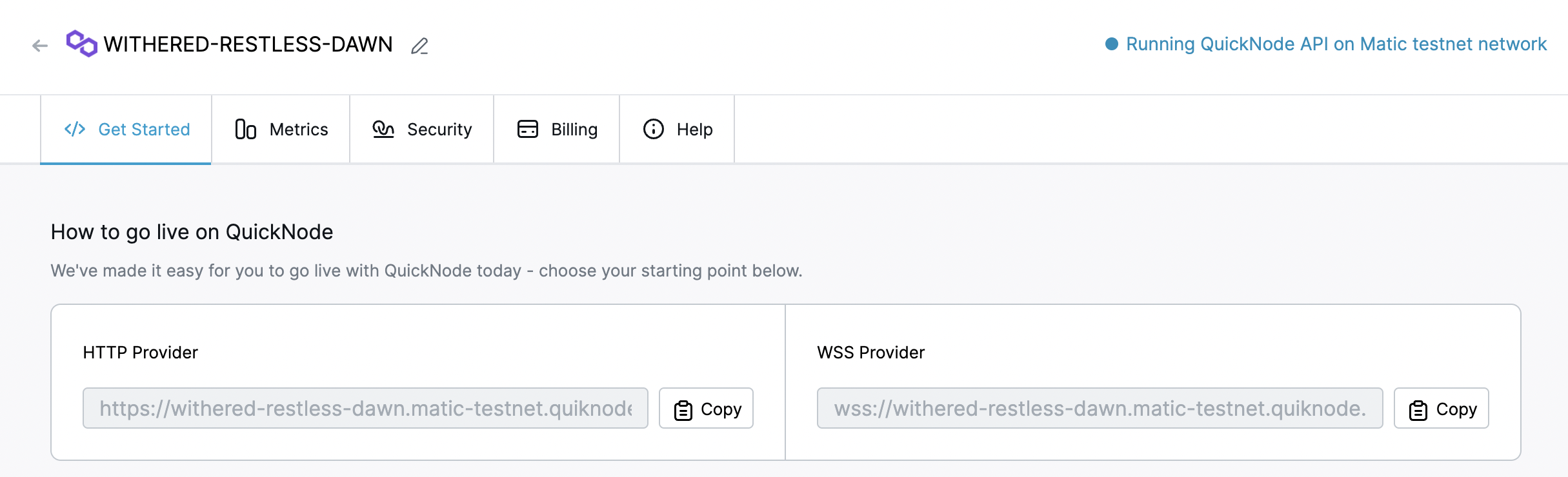
Copia la URL HTTP, ya que la necesitarás en el siguiente paso.
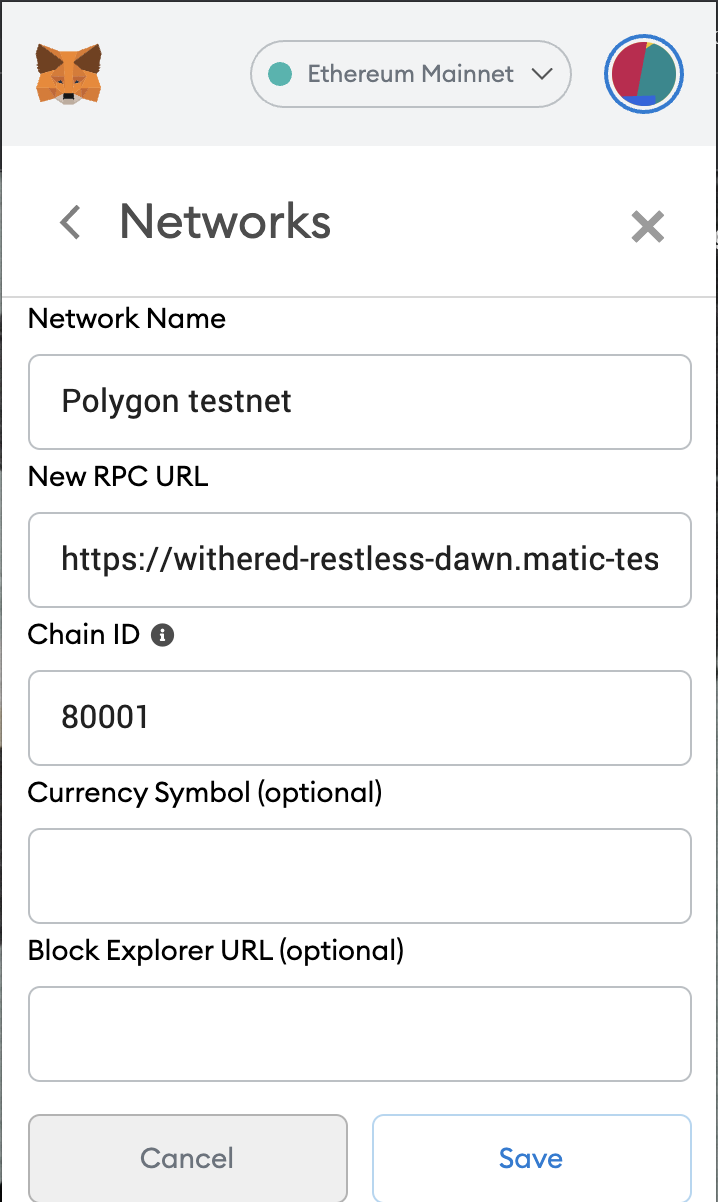
Configuración de MetaMask con un nod Polygon .
Una vez creado tu nodo Quicknode Polygon , tendremos que configurarlo en el monedero MetaMask como un RPC personalizado.
Obtener MATIC de prueba
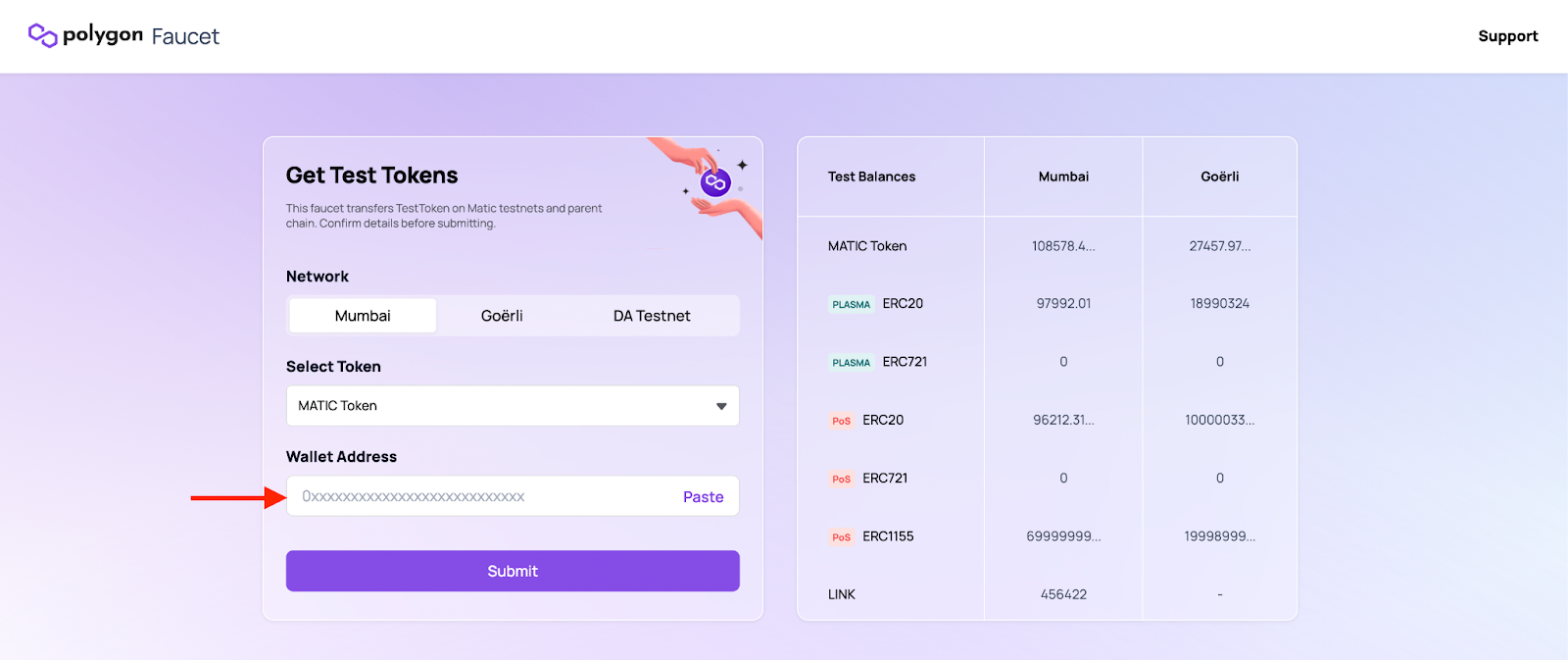
Necesitaremos algo de MATIC de prueba para pagar las comisiones de gas necesarias para implementar el contrato inteligente e interactuar con él.
Copia tu dirección de MetaMask, pégala en el campo de dirección de un faucet dePolygon y haz clic en «Enviar». El faucet te enviará 0,1 MATIC de prueba.
Redacción del contrato
Es hora de escribir nuestro contrato inteligente. Entra en REMIX ( Ethereum ) y crea un nuevo archivo Solidity, por ejemplo: mumbai01.sol
Pega el siguiente código en tu nuevo script de Solidity:
// SPDX-License-Identifier: MIT
pragma solidity >=0.4.0 <0.7.0;
contrato SimpleStorage {
    uint datosAlmacenados;
    función conjunto(uint x) pública {
        datosAlmacenados = x;
    }
    función obtener() pública vista devuelve (uint) {
        return storedData;
    }
}
Explicación del código anterior.
Línea 1: Especificación del tipo de licencia SPDX, que se ha añadido a partir de Solidity ^0.6.8.
Siempre que el código fuente de un contrato inteligente se pone a disposición del público, estas licencias pueden ayudar a resolver o evitar problemas relacionados con los derechos de autor. Si no deseas especificar ningún tipo de licencia, puedes utilizar una licencia especial denominada «UNLICENSED» o, simplemente, omitir todo el comentario (no se producirá ningún error, solo aparecerá una advertencia).
Línea 2: En la primera línea, declaramos qué compilador de Solidity queremos utilizar. Por ejemplo, estamos seleccionando cualquier versión comprendida entre ≥ 0.4.0 y <0.7.0.
Línea 3: Aquí declaramos nuestro contrato y le damos el nombre de «SimpleStorage».
Línea 4: Se declara una variable de tipo uint (entero sin signo) llamada storedData; esta variable se utilizará para almacenar datos.
Líneas 5-7: A continuación, añadiremos una función «set», con la que cambiaremos el valor de nuestra variable «storeData». La función «set» acepta un parámetro «x», cuyo valor asignamos a «storeData». Además, la función está marcada como «public», lo que significa que puede ser llamada fuera del ámbito de esta función y por otros contratos.
Líneas 8-10: Vamos a añadir una función «get» para recuperar el valor de la variable «storeData ». Esta función está marcada como «view», lo que indica al compilador de Solidity que se trata de una función de solo lectura.
Además, la función `get ` también tiene el tipo de retorno `(uint)`, lo que significa que la función devolverá un valor de tipo `uint`.
Implementación del contrato
Ahora haz clic en el logotipo de Solidity del menú de la izquierda y selecciona «Compilar». Una vez finalizada la compilación con éxito, aparecerá una marca verde en el logotipo de Solidity.
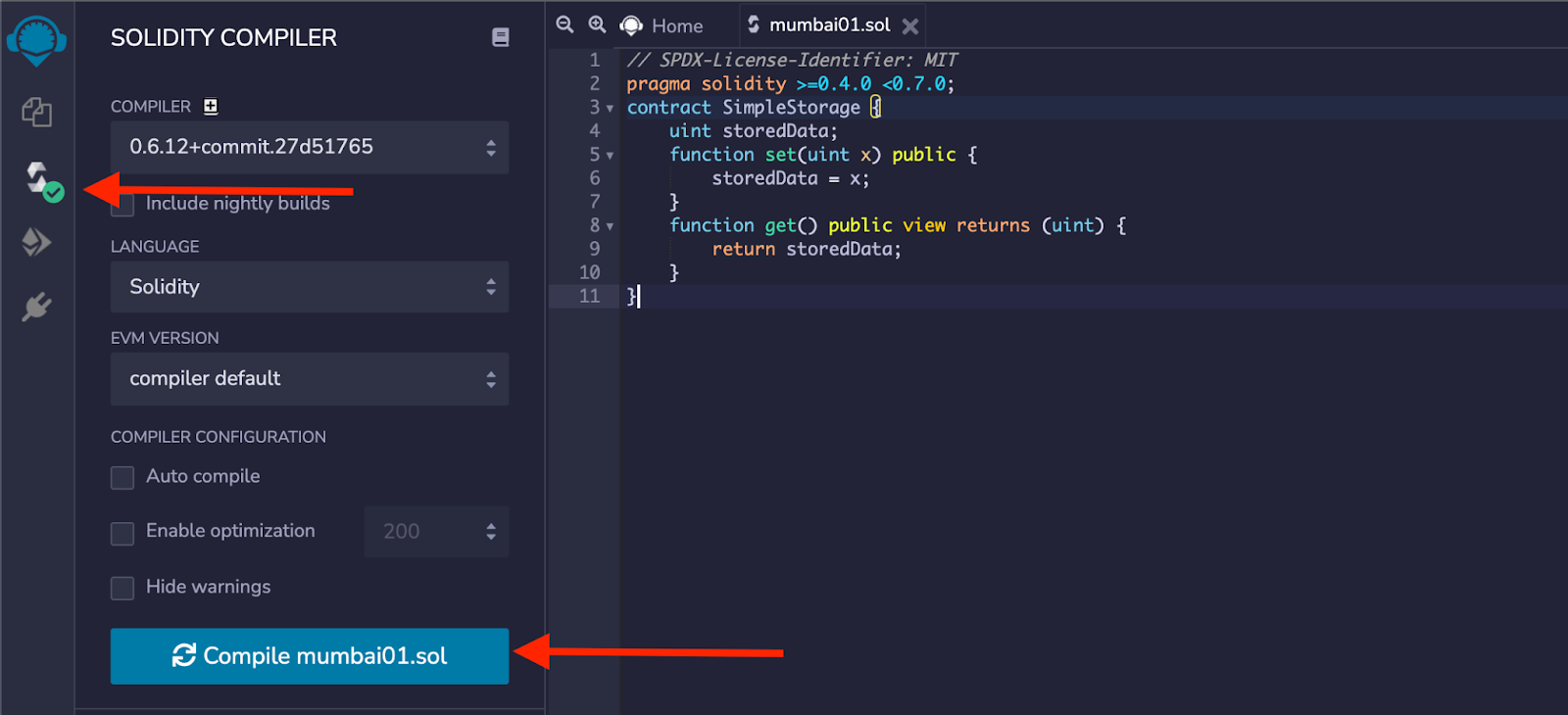
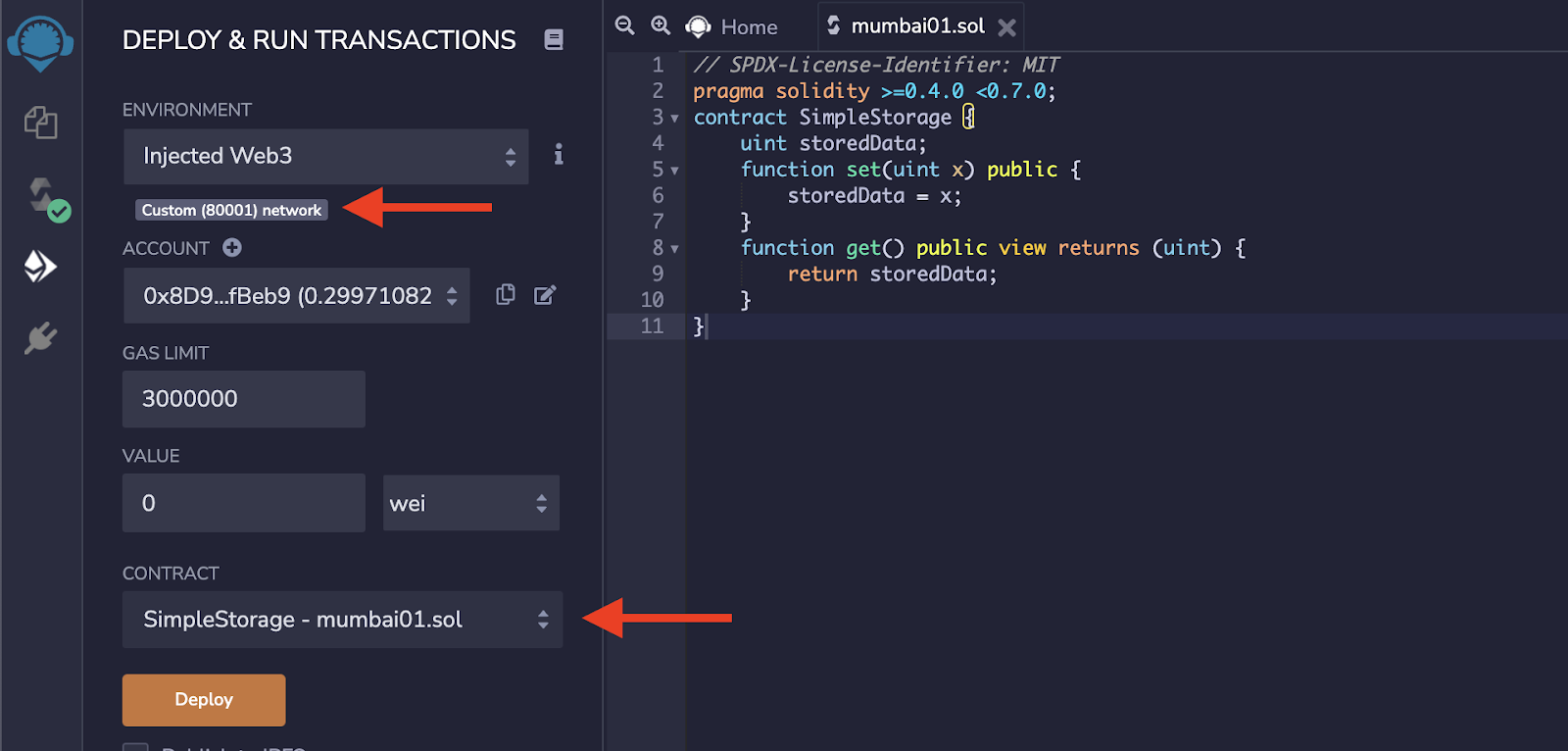
Ahora, haz clic en la opción del menú de la izquierda para desplegar el contrato compilado y selecciona «Injected Web3» como entorno. Debajo del entorno, aparecerán el nombre y el «chainid» de nuestra red. En este caso, «custom 80001» para Matic testnet. Asegúrate de haber seleccionado el nombre correcto del contrato en la opción correspondiente. Una vez que lo hayas comprobado todo, haz clic en «Desplegar» y acepta la transacción en la ventana emergente de MetaMask.
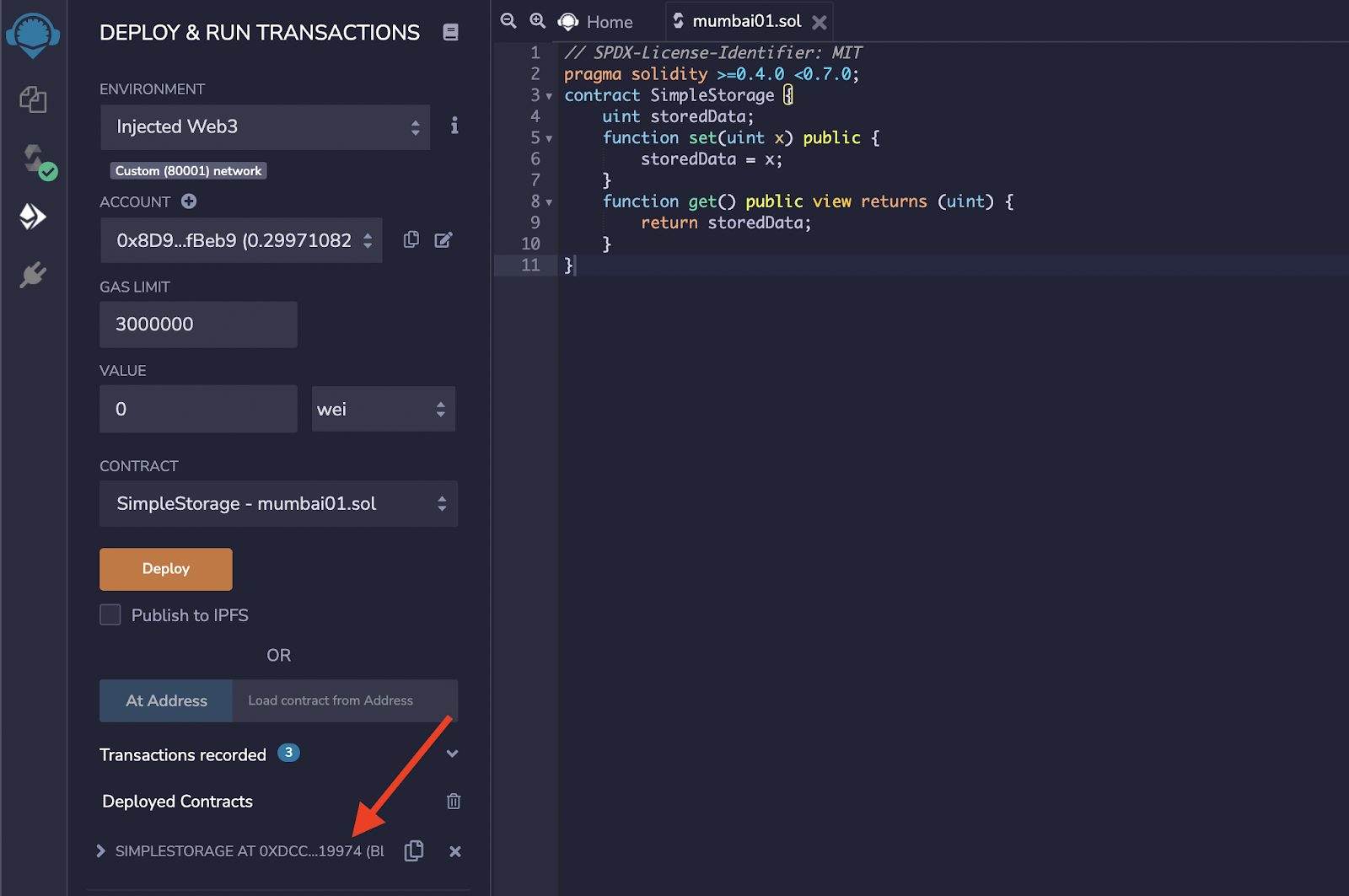
Una vez aprobada la operación de implementación del contrato, este aparecerá en la sección «Contratos implementados».
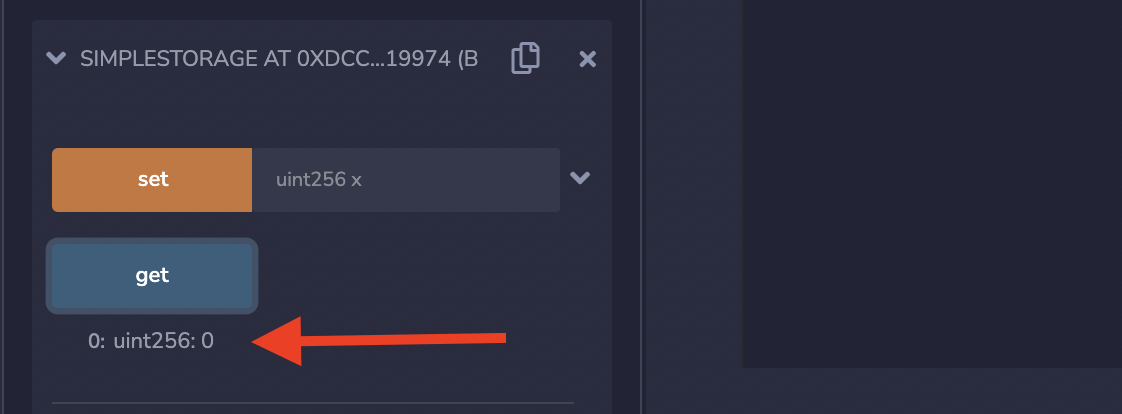
Despliega el contrato implementado y haz clic en «get». Se mostrará el valor de `storedData`, que actualmente es cero, ya que aún no hemos introducido ningún número.
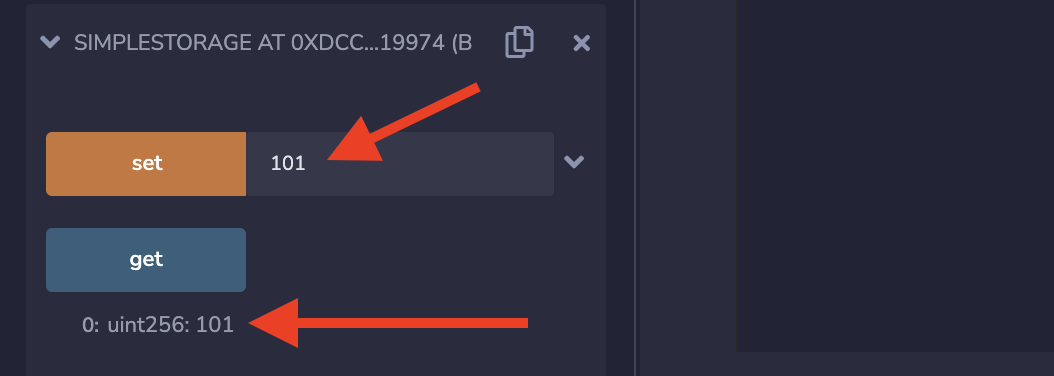
Para introducir un valor, escribe un número en el campo « near », pulsa el botón «set», haz clic en «set» y aprueba la transacción en la ventana emergente de MetaMask. Una vez aprobada la transacción, el valor de «storedData» será el número introducido. Para comprobarlo, haz clic en «get» y se mostrará el valor introducido anteriormente.
¡Así es como se implementan los contratos Polygon!
Conclusión
Muchísimas gracias y enhorabuena si estás leyendo esto; ¡has aprendido qué es MATIC/Polygon , cómo configurar un nodo de Quicknode Polygon en MetaMask, cómo conseguir MATIC de prueba, cómo desplegar un contrato inteligente y cómo interactuar con él!
Suscríbete a nuestro boletín para recibir más artículos y guías en Ethereum. Si tienes algún comentario, no dudes en ponerte en contacto con nosotros a través de Twitter. Siempre puedes charlar con nosotros en nuestro servidor de Discord, donde encontrarás a algunos de los desarrolladores más geniales que jamás hayas conocido :)