8 min read
Einleitung
In der letzten Lektion haben wir viele der grundlegenden Bausteine von Solana behandelt. Sie haben die verschiedenen Kontotypen kennengelernt und erfahren, wie man Kontodaten im Solana einsehen kann. Außerdem haben Sie etwas über Befehle und Transaktionen gelernt und ein grundlegendes Verständnis dafür gewonnen, wie diese in der Solana verarbeitet werden. In dieser Lektion werden wir die Solana nutzen, um Konto- und Transaktionsdaten auszulesen und Transaktionen an die Solana zu senden.
Solana
Die Solana ist ein praktisches Tool, mit dem Sie direkt über Ihr Terminal mit der Solana interagieren können. Nach der Installation können Sie die CLI aufrufen, indem Sie folgenden Befehl eingeben: solana gefolgt von einem Befehl. Wie Sie sehen werden, können Sie über die Befehlszeilenschnittstelle (CLI) eine neue Wallet erstellen, Ihren Kontostand abfragen, Transaktionen senden und vieles mehr.
Falls Sie Solana noch nicht installiert haben, müssen Sie dies zunächst tun. Eine Anleitung für Ihr Betriebssystem finden Sie hier. Sobald Sie die CLI installiert haben, können Sie den folgenden Befehl ausführen, um eine Liste aller verfügbaren Befehle anzuzeigen:
Auch wenn wir es heute nicht verwenden werden, empfehlen wir, zusätzlich die SPL-Token-CLI zu installieren. Dieses Tool arbeitet mit der Solana zusammen und erleichtert Ihnen das Erstellen und Verwalten Solana .
Version und Hilfe
Schauen wir uns zunächst einmal an, welche Version der Solana wir installiert haben. Geben Sie in Ihrem Terminal Folgendes ein:
solana -V
Es sollte in etwa so aussehen:
qn-demo % solana -V
solana-cli 1.17.3 (src:c9e8f9c8; feat:3079302975, client:SolanaLabs)
Sie können sich außerdem eine Liste der Befehle anzeigen lassen, indem Sie folgenden Befehl ausführen: solana Geben Sie anschließend den Befehl ein, zu dem Sie Hilfe benötigen. Probieren Sie es einfach mal aus. Es sollte eine Liste mit Dutzenden von Befehlen angezeigt werden. Wir werden nicht auf alle eingehen, nehmen Sie sich also ruhig etwas Zeit, um die Befehlszeile zu erkunden und damit zu experimentieren.
Ebenso können Sie Hilfe zu jedem Befehl erhalten, indem Sie folgenden Befehl ausführen: solana -h Wenn Sie beispielsweise Hilfe zum Thema config Befehl können Sie Folgendes ausführen:
solana -h
Dadurch werden Details zum Befehl angezeigt, darunter Unterbefehle, Optionen und Flags, die mit dem Befehl verwendet werden können.
Konfigurationsübersicht
Bevor wir die Solana nutzen können, müssen wir sie für einen bestimmten Cluster und ein bestimmtes Schlüsselpaar (Wallet) konfigurieren. Die aktuelle Konfiguration können wir mit folgendem Befehl abrufen:
solana get
Dadurch sollte ein Verzeichnis angezeigt werden, in dem Ihre Konfiguration gespeichert ist, zusammen mit dem endpoint dem Pfad zu Ihrer Paper-Wallet:
Config File: /Users/qn-demo/.config/solana/cli/config.yml
RPC URL: http://localhost:8899
WebSocket URL: ws://localhost:8900/ (computed)
Keypair Path: /Users/qn-demo/.config/solana/wallet.json
Commitment: confirmed
Hier ist eine Zusammenfassung der Rückgabewerte:
- Konfigurationsdatei: Dies ist der Pfad zur verwendeten Konfigurationsdatei. Sie können diese Datei in einem Texteditor öffnen, um die Details Ihrer Konfiguration einzusehen.
- RPC-URL: Hiermit wird der CLI mitgeteilt, mit welchem Solana wir kommunizieren möchten (z. B. Mainnet, Devnet oder Testnet)
- WebSocket-URL: Dies ist die WebSocket-URL für den von uns verwendeten Cluster. Die CLI berechnet diese anhand der RPC-URL.
- Pfad zum Schlüsselpaar: Dies ist der Pfad zu dem von uns verwendeten Schlüsselpaar (Dateisystem-Wallet). Es handelt sich um eine JSON-Datei, die ein „Unit 8“-Array mit einer Größe von 64 Byte enthält. Dies ist der private Schlüssel für das Schlüsselpaar. Der öffentliche Schlüssel lässt sich aus dem privaten Schlüssel ableiten.
- Commitment: Hiermit wird der Commitment-Level für den Cluster festgelegt. Anhand dieses Werts wird bestimmt, wie viele Blöcke abgewartet werden müssen, bevor eine Transaktion als abgeschlossen gilt.
Eine Dateisystem-Wallet, auch FS-Wallet genannt, ist ein Verzeichnis im Dateisystem Ihres Computers. Jede Datei in diesem Verzeichnis enthält ein Schlüsselpaar. Wir werden diese im Laufe dieses Kurses häufig verwenden.
Sicherheit von Dateisystem-Wallets
Ein Dateisystem-Wallet ist die bequemste, aber auch die unsicherste Art der Aufbewahrung. Es ist bequem, da das Schlüsselpaar in einer einfachen Datei gespeichert wird. Sie können so viele Schlüssel generieren, wie Sie möchten, und diese ganz einfach durch Kopieren der Dateien sichern. Sie ist unsicher, da die Schlüsselpaardateien unverschlüsselt sind. Wenn Sie der einzige Nutzer Ihres Computers sind und sicher sind, dass dieser frei von Malware ist, ist eine Dateisystem-Wallet eine gute Lösung für kleine Beträge an Kryptowährung. Wenn Ihr Computer jedoch Malware enthält und mit dem Internet verbunden ist, kann diese Malware Ihre Schlüssel hochladen und sie nutzen, um Ihre Token zu stehlen. Da die Schlüsselpaare zudem als Dateien auf Ihrem Computer gespeichert sind, könnte ein erfahrener Hacker mit physischem Zugriff auf Ihren Computer möglicherweise darauf zugreifen. Die Verwendung einer verschlüsselten Festplatte, wie beispielsweise FileVault unter macOS, minimiert dieses Risiko.
Quelle: Solana Wallet-Anleitung
Lassen Sie uns eine Wallet erstellen und unsere Solana mit der neuen Wallet und unseremendpoint konfigurieren.
Eine Wallet erstellen und einrichten
Führen Sie in Ihrem Terminal den folgenden Befehl aus, um eine neue Wallet zu erstellen:
solana new --silent --no-bip39-passphrase --outfile wallet.json
Auch wenn es nicht unbedingt nötig ist, verwende ich hier ein paar Flags, um den Vorgang etwas zu vereinfachen.
- Die
--stummMit diesem Flag wird verhindert, dass die CLI eine Seed-Phrase anzeigt (die wir für unsere Demonstrationen nicht benötigen). - Die
--no-bip39-passphraseMit diesem Flag wird verhindert, dass die CLI Sie zur Eingabe einer Passphrase auffordert. - Die
--AusgabedateiMit dem Flag können Sie den Pfad und den Dateinamen für das Schlüsselpaar angeben. Sie müssen einen Pfad angeben oder die Option--forceTag, um den Standardpfad zu überschreiben (Achten Sie darauf, niemals ein Schlüsselpaar zu überschreiben, das Sie in der Produktion verwenden).
Das Ergebnis ist eine neue Geldbörse namens wallet.json. Um unsere CLI für die Verwendung dieser Wallet zu konfigurieren, müssen wir den Pfad zur Wallet kopieren und den folgenden Befehl ausführen:
solana set -k PATH/TO/wallet.json
Wo Sie ersetzen wallet.json mit dem Pfad zu Ihrer neu erstellten Wallet. Wir empfehlen, einen absoluten Pfad zu verwenden, um Probleme zu vermeiden, falls Sie das Verzeichnis in Ihrem Terminal ändern.
Du solltest das nicht ausführen können solana get und sehen Sie den Pfad zu Ihrer neuen Wallet in der Ausgabe; außerdem können Sie die Adresse Befehl zum Abrufen des öffentlichen Schlüssels für Ihre Wallet:
solana
Gut gemacht! Im Terminal sollte nun die Adresse deiner Wallet angezeigt werden – ein Zeichen dafür, dass du deine Solana erfolgreich für die Verwendung deiner neuen Wallet konfiguriert hast.
Weitere Informationen zum Erstellen von Wallets mit unterschiedlichen Sicherheits- und Designfunktionen finden Sie im Hilfemenü, das Sie durch Ausführen von solana new --help in Ihrem Terminal oder indem Sie sich unsere Anleitung: Erstellen einer Vanity-Wallet-Adresse mit Solana.
Endpoint festlegen
Rufen Sie Ihr Quicknode auf, um Ihren endpoint Solana-Devnet abzurufen (falls Sie Hilfe benötigen, finden Sie eine Anleitung in Lektion 1 ):
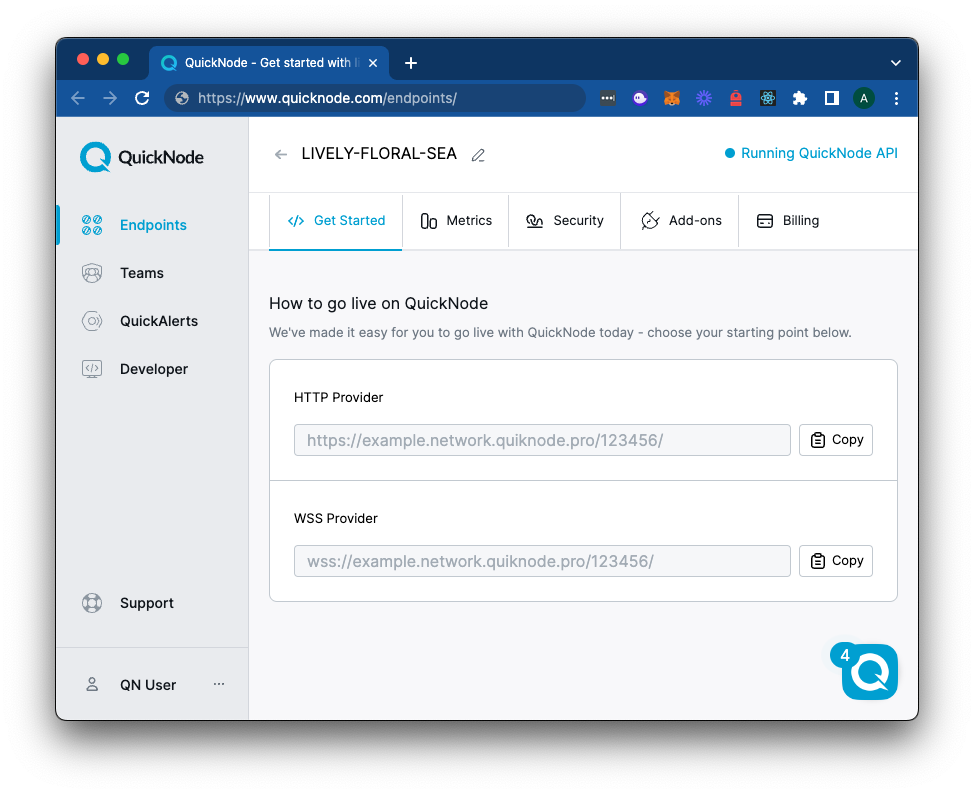
Melden Sie sich einfach an, kopieren Sie den Endpoint Ihrem Konto-Dashboard und verwenden Sie ihn im folgenden Skript:
solana set --url https://YOUR_QUICKNODE_ENDPOINT.quiknode.pro/123456
Achten Sie darauf, den endpoint Ihren eigenen zu ersetzen, da Sie sonst keine Verbindung zum Solana herstellen können.
In Ihrem Terminal sollte nun die aktualisierte Konfiguration angezeigt werden, die auf Ihre Wallet und endpoint verweist!
Sie können nun überprüfen, ob unser neues Wallet im Solana einen Saldo von 0 aufweist, indem Sie folgenden Befehl ausführen:
solana
Sie sollten Folgendes sehen:
0 SOL
Das ist toll, aber wir brauchen ein bisschen SOL, um etwas auf die Beine zu stellen. Lasst uns welches besorgen!
🪂 SOL-Airdrop
Wie wir in der vorherigen Lektion gelernt haben, benötigen wir Solana nativen Token, SOL, um Transaktionsgebühren zu bezahlen und Konten auf der Solana anzulegen. Für die Interaktion mit dem Devnet können wir uns über einen Faucet etwas SOL zum Testen besorgen. Faucets sind Dienste, die Ihnen kostenlos eine kleine Menge Devnet-SOL zukommen lassen. Sie können über die CLI auf einen Faucet zugreifen, indem Sie folgenden Befehl ausführen:
solana 1
Damit sollten Sie 1 SOL zum Testen erhalten. Wenn Sie versuchen, den Befehl mehrmals auszuführen, wird möglicherweise folgende Fehlermeldung angezeigt: Fehler: Airdrop-Anfrage fehlgeschlagen. Dies kann passieren, wenn das Ratenlimit erreicht ist. Je tiefer Sie in Solana einsteigen, desto mehr Dev-SOL werden Sie wahrscheinlich benötigen, als der Faucet bereitstellen kann. Glücklicherweise gibt es weitere öffentliche Faucets, die Sie nutzen können:
SOL übertragen
Da wir nun etwas SOL haben, wollen wir etwas davon an eine andere Wallet senden. Dazu führen wir folgenden Befehl aus:
solana an SOME_WALLET_ADDRESS 0,1
Achten Sie darauf, Folgendes zu ersetzen SOME_WALLET_ADDRESS mit einer eigenen Adresse. Sie können dieselbe Adresse wie für Ihre Wallet verwenden, wir empfehlen jedoch, eine andere Adresse zu nutzen, damit Sie die Änderung des Guthabens sehen können. Es sollte in etwa so aussehen:
Signatur: YZ4w7cTcHZqYoDvu8PSyzWiGzsPRfByCzywjNPnKCRdjQDtY4rVjc25N8SKM8tN5dwBEF59owUeP3fBSKdJPVYS
Sie können Solana aufrufen und nach der Transaktion suchen (achten Sie darauf, „Devnet“ auszuwählen). Sie sollten beide Konten in der Transaktion sehen, wobei Ihrem Konto 0,1 SOL belastet und dem anderen Konto 0,1 SOL gutgeschrieben wurden:
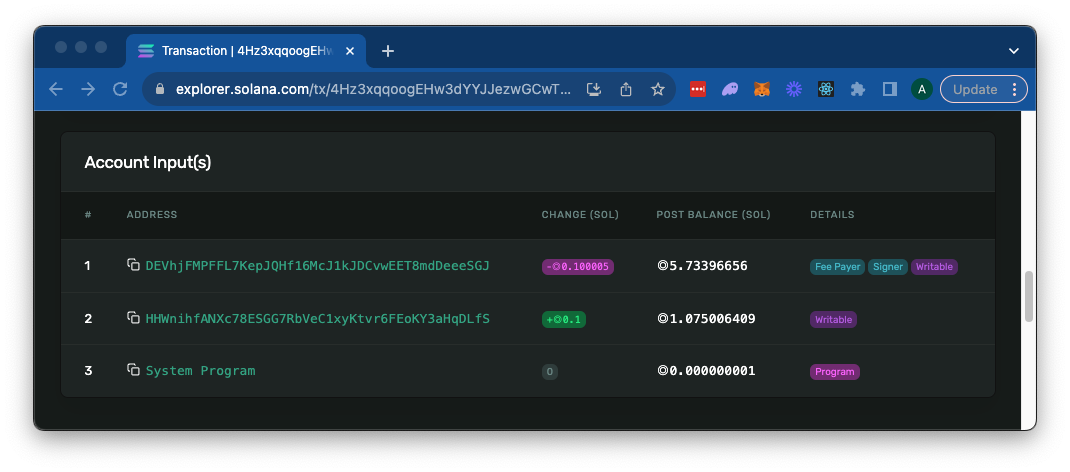
Sie können den Bestätigungsstatus Ihrer Transaktion auch überprüfen, indem Sie die Signatur im folgenden CLI-Befehl verwenden:
solana YOUR_TRANSACTION_SIGNATURE -v
Mit dem Flag -v werden die Transaktionsdetails angezeigt, ähnlich wie im Explorer. Unter anderem sollten Sie dort den Überweisungsauftrag und die Übersicht über die Saldenänderungen erkennen können:
  Instruction 0
    Program:   11111111111111111111111111111111 (2)
    Account 0: DEVhjFMPFFL7KepJQHf16McJ1kJDCvwEET8mdDeeeSGJ (0)
    Account 1: HHWnihfANXc78ESGG7RbVeC1xyKtvr6FEoKY3aHqDLfS (1)
    Transfer { lamports: 100000000 }
  Status: Ok
    Fee: ◎0.000005
    Account 0 balance: ◎5.83397156 -> ◎5.73396656
    Account 1 balance: ◎0.975006409 -> ◎1.075006409
    Account 2 balance: ◎0.000000001
Ganz einfach, oder? Mit Solana Solana lassen ton . Wir werden im Laufe des Kurses einige zusätzliche Funktionen verwenden, aber wir empfehlen dir, dir etwas Zeit zu nehmen, um die CLI zu erkunden und herauszufinden, was du sonst noch damit machen kannst. Denk daran: Du kannst alle verfügbaren Befehle mit solana, und Sie können Hilfe zu jedem Befehl abrufen, indem Sie folgenden Befehl ausführen: solana -h.
Zusammenfassung
In dieser Lektion haben wir gelernt, wie man die Solana nutzt, um Daten aus der Solana zu lesen und in diese zu schreiben. Wir haben die Grundlagen zum Erstellen einer neuen Wallet, zum Herstellen einer Verbindung zu einem Solana , zum Abfragen von Konten und zum Senden von Transaktionen behandelt. Mit der CLI verfügen wir nun über die grundlegenden Bausteine, um Solana unser Terminal auf Solana zu entwickeln. In der nächsten Lektion werden wir lernen, wie man Solana. Solana nutzt, um Solana einer JavaScript-Anwendung Solana mit Solana zu interagieren.