
6 min read
Übersicht
Reading onchain data and managing blockchain infrastructure often involves provisioning endpoints, scripting API calls, and navigating dashboards. The Quicknode MCP server replaces that with natural language. You can query live blockchain data across every supported network, manage endpoints, monitor usage, configure security settings, analyze billing data, and more.
This guide explains how to integrate MCP with AI assistants like Claude Code and Cursor, enabling you to boost your productivity and streamline your Web3 development workflow.
Quicknode is built for the agentic era. Explore our full suite of AI-ready tools, including LLM-optimized docs, blockchain skills, and agentic payments at Build with AI or visit quicknode.com/agents to learn more.
Ihre Aufgaben
- Explore the Quicknode MCP server and how it works
- Connect the Quicknode MCP to Claude Code
- Authenticate with your Quicknode account via OAuth and select an access role
- Read live blockchain data with read-only JSON-RPC calls, with no endpoint to provision
- Practical use cases for managing endpoints, monitoring usage, and enhancing security with simple commands
Was Sie benötigen
- A Quicknode account
- An MCP-compatible AI assistant (e.g., Claude Desktop, Claude Code, Cursor, VS Code, Windsurf, Zed)
- Basic familiarity with using AI
What is the Quicknode MCP?
The Quicknode MCP is a remote server that acts as a bridge between AI assistants and Quicknode. It enables you to read live blockchain data and interact with your Quicknode endpoints, billing data, usage analytics, and security settings through natural language commands. Instead of writing custom scripts or manually navigating the Quicknode dashboard, you can now query chains and manage your infrastructure conversationally.
The Quicknode MCP is a foundational tool that will evolve. We are committed to expanding its capabilities over time to further enhance your workflow. If you have any feedback or suggestions, please let us know via the form at the bottom of this page.
The MCP allows you to do the following or more by using natural language commands:
- Read live blockchain data: Make read-only JSON-RPC calls on any supported network
- Manage endpoints: Create, update, and delete endpoints with ease
- Monitor usage: Track endpoint usage and billing data in real-time
- Configure security settings: Set up rate limiting, IP whitelisting, and more
- Analyze billing data: Get insights into your usage and costs with AI
Setting Up Quicknode MCP
The Quicknode MCP server is hosted remotely, so there's nothing to install locally. You connect by adding the server URL to your AI assistant. In this guide, we'll use Claude Code, but the setup is similar for other clients.
For setup instructions across all supported clients (Claude Web, Claude Desktop, Cursor, VS Code, Windsurf, Zed, and more), see the Quicknode MCP documentation.
- Run the following command in your terminal to add the Quicknode MCP server:
claude mcp add quicknode --transport http https://mcp.quicknode.com/mcp
- Start Claude Code and type
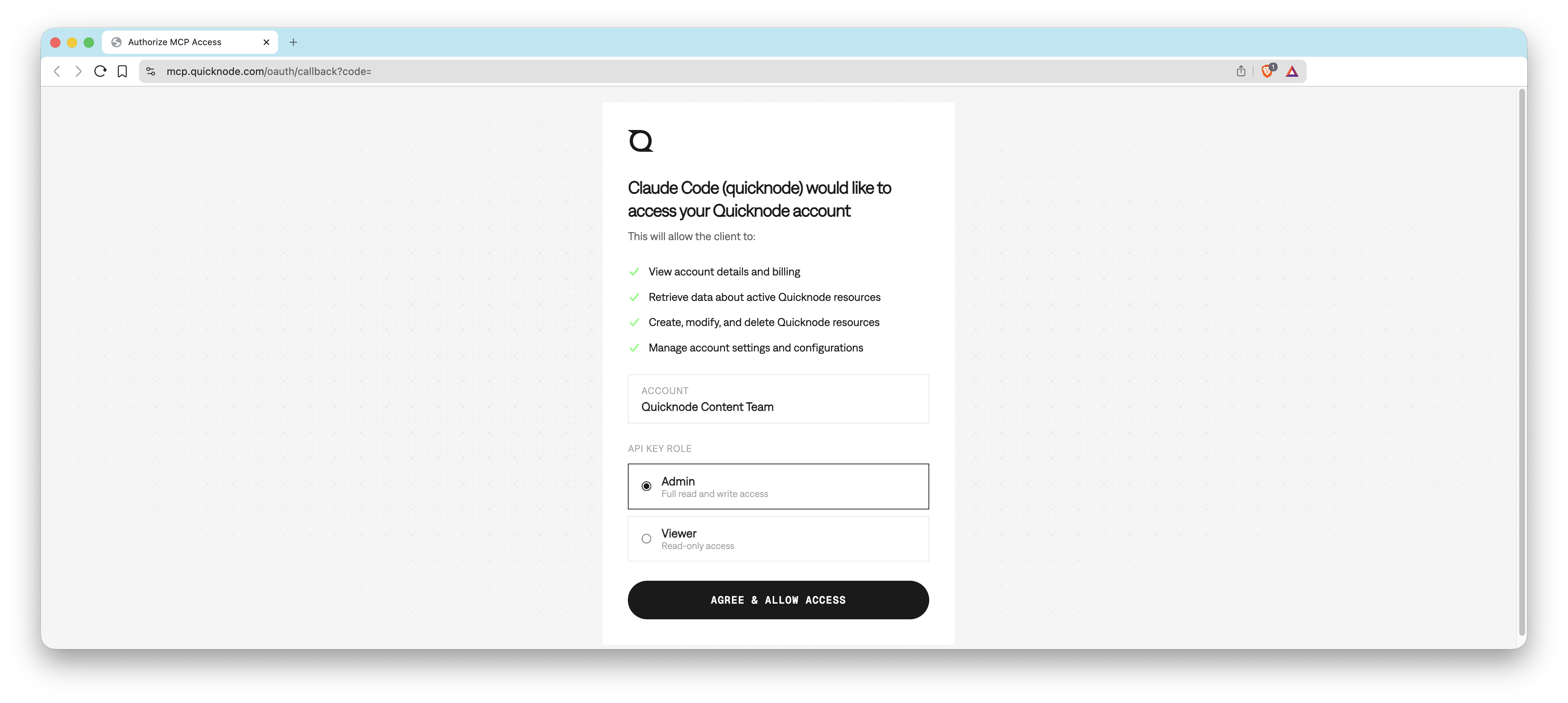
/mcpto authorize the server. A browser window will open where you log in with your Quicknode account. - If you belong to multiple Quicknode accounts, select which one to connect.
- Choose your API key role:
- Viewer — Read-only access. Allows reading live blockchain data, and viewing endpoints, metrics, logs, usage, and billing, but cannot make changes.
- Admin — Everything Viewer can do, plus write access: creating/deleting endpoints, modifying security rules, and updating rate limits.
- Click Agree & Allow Access. The MCP server is now connected.
The authorization flow creates an API key under the hood, scoped to the role you selected. You do not need to create or manage the key yourself. If you need to switch roles later, remove the server and re-add it to go through the flow again.
Using an API Key Instead of OAuth
If you're running in a headless environment where a browser login isn't possible (e.g., CI/CD pipelines, remote VMs, or automation agents), you can skip the OAuth flow by passing your API key directly:
claude mcp add quicknode --transport http https://mcp.quicknode.com/mcp --header "Authorization: Bearer YOUR_API_KEY"
Generate an API key from the Quicknode Dashboard under Account (avatar icon) > API Keys. The role you assign to the key (Admin or Viewer) determines the MCP server's permissions. For setup instructions with other clients, see the Quicknode MCP documentation.
Using the Quicknode MCP
You don't need to remember specific tool names or API calls, you can just describe what you want in natural language. The MCP interprets your intent, selects the right tool, and executes it. For write operations (creating endpoints, modifying security, etc.), the assistant will ask for your confirmation before proceeding.
For example, asking "Create a new Bitcoin mainnet endpoint and apply some security settings" will trigger the appropriate tools automatically:
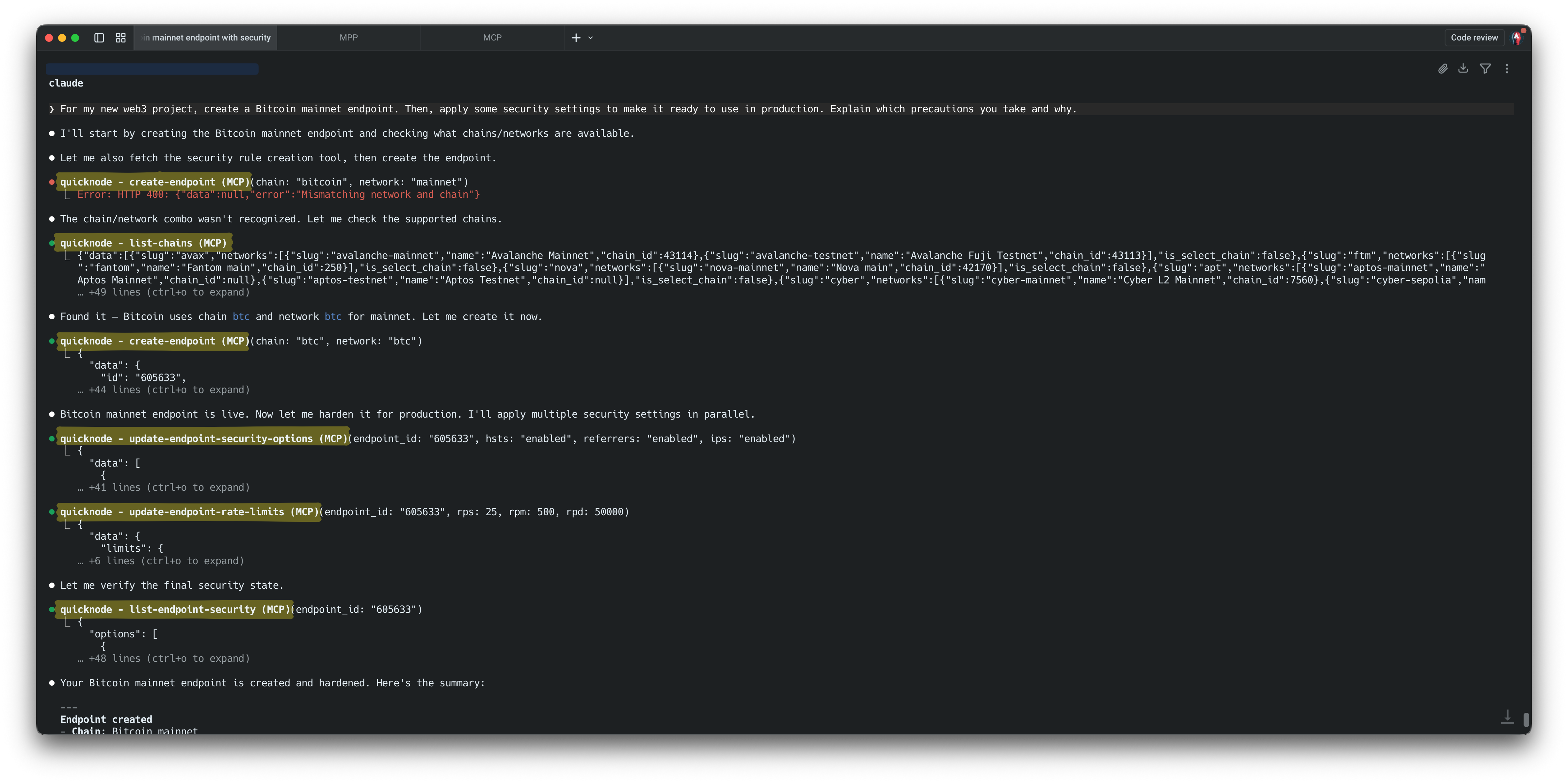
For the full list of available tools and their access levels, see the Quicknode MCP documentation.
Below are some example prompts organized by use case to help you get started.
Reading Live Blockchain Data
Die call-rpc tool reads onchain data. It sends a read-only JSON-RPC request through your account's Tooling Access setting, which covers every network Quicknode supports. You never create an endpoint, copy a URL, or handle a credential. The server mints and refreshes a short-lived credential for each call.
Tooling Access is an account-level setting. Ask the assistant to enable it, and it runs the enable-tooling-access tool. That tool needs the Admin role, so if you connected as a Viewer, enable Tooling Access from an Admin connection first. You only do this once: the same setting powers qn rpc call in the Quicknode and the rpc client in the Quicknode SDK.
Querying State:
- "What is the current block number on Base?"
- "Get the balance of 5s3vajJvaAbabQvxFdiMfg14y23b2jvK6K2Mw4PYcYK on Solana mainnet"
- "Check whether this contract is deployed on Polygon"
Comparing Across Chains:
- "Read the latest block on Ethereum and on Arbitrum, then compare the timestamps"
- "Get the current gas price on Base, Optimism, and Arbitrum"
Calls are read-only. Write methods such as eth_sendRawTransaction are rejected. To send transactions, create a dedicated endpoint and call it from your own code.
Endpoint Lifecycle Management
Creating and Configuring New Endpoints:
- "Create a new Base mainnet endpoint with high rate limits for our production trading bot"
- "Set up security restrictions on the new endpoint to only allow requests from our server IP"
Monitoring and Maintenance:
- "Show me which endpoints haven't been used in the last 30 days"
- "What are the top 5 RPC methods being called across all my endpoints?"
- "Check for any failed requests in the last hour on our Ethereum mainnet endpoint"
Security and Access Control
Implementing Security Policies:
- "Add JWT authentication to all Solana endpoints"
- "Create IP whitelist restrictions for our internal development endpoints"
- "Set up referrer restrictions for our frontend-facing endpoints"
Security Auditing:
- "Review security settings across all endpoints and identify any that lack proper authentication"
- "Generate a security compliance report for our infrastructure"
Cost Optimization and Billing
Usage Analysis:
- "Which endpoint is consuming the most requests this month and what's driving the usage?"
- "Compare our RPC usage patterns between this month and last month"
- "Identify opportunities to reduce costs by consolidating underused endpoints"
Billing Management:
- "Show me our billing trend over the last 6 months"
- "What's our projected spend for this month based on current usage?"
- "Break down our costs by blockchain network and identify the highest contributors"
Debugging and Troubleshooting
Performance Analysis:
- "Show me response times and error rates for all endpoints over the last 24 hours"
- "Identify any endpoints experiencing elevated latency or error rates"
- "Find patterns in failed requests that might indicate configuration issues"
Log Investigation:
- "Search logs for any requests returning 500 errors on our Base mainnet endpoint"
- "Show me the request patterns leading up to the rate limit violations yesterday"
- "Find all requests from a specific IP address across all endpoints"
Fazit
You’ve successfully configured the Quicknode MCP, a new and efficient way to read live blockchain data and manage your infrastructure with the help of AI. By using natural language commands, you can now handle complex tasks in seconds, allowing you to dedicate more time to building and scaling your Web3 applications with Quicknode.
Whether you're a solo developer prototyping your first dApp or an enterprise team managing complex multi-chain infrastructure, Quicknode MCP adapts to your workflow and scales with your needs. Tools like Quicknode MCP will become essential for teams that want to stay competitive and deliver high-quality applications at scale.
Subscribe to our newsletter for more articles and guides on Web3 and blockchain. If you have any questions or need further assistance, feel free to join our Discord server or share feedback in the feedback section at the end of this page. Stay informed and connected by following us on X (@Quicknode) and our Telegram announcement channel.