
7 minutos de lectura
Resumen
El 10 de octubre de 2022 (Época 358), Solana incorporó compatibilidad con nuevos tipos de versiones de transacciones a través de un concepto conocido como«transacciones versionadas». Tras este cambio, el entorno de ejecución de Solana admite ahora dos tipos de transacciones: «legacy» (transacciones antiguas) y «0» (transacciones que incluyen tablas de búsqueda de direcciones). Las transacciones versionadas te permitirán utilizar las tablas de búsqueda de direcciones desde hoy mismo y podrían incorporar funcionalidades adicionales en el futuro.
En esta guía, crearás y ejecutarás una transacción de versión 0 (V0).
Si necesitas ayuda para asegurarte de que tus aplicaciones del lado del cliente actuales sean compatibles con las transacciones versionadas, consulta nuestra Guía: Cómo actualizar tu cliente de Solana para gestionar transacciones versionadas.
Lo que necesitarás
- Node.js (versión 16.15 o superior) instalado
- Experiencia con TypeScript y ts-node instalado
- Experiencia en la ejecución de transacciones básicas en Solana (Guía: Cómo enviar transacciones en Solana utilizando JavaScript)
Configura tu proyecto
Crea un nuevo directorio de proyecto en tu terminal con:
mkdir solana-versioned-tx
cd solana-versioned-tx
Crea un archivo para tu aplicación, app.ts:
echo > app.ts
Inicializa tu proyecto con el indicador «yes» para utilizar los valores predeterminados en tu nuevo paquete:
hilo init --sí
#o
npm init --yes
Crea un archivo tsconfig.json con la importación de .json habilitada:
tsc -init --resolveJsonModule true
Instalar la dependencia de Solana Web3
Para este ejercicio tendremos que añadir la biblioteca Solana Web3. En tu terminal, escribe:
hilo añadir @solana/web3.js@1
#o
npm instalar @solana/web3.js@1
Empecemos.
Configura tu aplicación
Importar las dependencias necesarias
Abre el archivo app.ts y pega las siguientes importaciones en la línea 1 para obtener algunos métodos y clases esenciales de la biblioteca Solana Web3:
import { Connection, Keypair, LAMPORTS_PER_SOL, SystemProgram, TransactionInstruction, TransactionMessage, VersionedTransaction } from '@solana/web3.js';
Crea un monedero y recibe SOL mediante airdrop
Lo primero que tendremos que hacer es crear una cuenta con un monedero y recargarla. Utilizaremos la práctica herramienta que aparece a continuación para generar automáticamente un nuevo monedero y recibir un airdrop de 1 SOL en él. (También puedes hacerlo con el Keypair.generate() y requestAirdrop() funciones, si prefieres un enfoque más manual).
Nota: Enviar solicitudes de airdrop con demasiada frecuencia puede provocar un error 429 (demasiadas solicitudes).
Una vez que hayas generado correctamente tu par de claves, verás que aparecen dos nuevas constantes: secreto y CARTERA_DEL_FIRMANTE, un par de claves. El secreto es una matriz de 32 bytes que se utiliza para generar las claves pública y privada. La CARTERA_DEL_FIRMANTE es una instancia de Keypair que se utiliza para firmar transacciones (hemos repartido algunos SOL de la red de desarrollo para cubrir las comisiones de gas). Asegúrate de añadirla a tu código debajo de las demás constantes si aún no lo has hecho.
Debajo de tus importaciones, pega tu nuevo secreto y añade:
const secreto = [0,...,0]; // 👈 Sustituye por tu clave secreta
const SIGNER_WALLET = Keypair.fromSecretKey(nuevo Uint8Array(secreto));
const CARTERA_DE_DESTINO = Keypair.generar();
Hemos definido dos carteras: CARTERA_DEL_FIRMANTE enviará SOL a nuestro DESTINATION_WALLET. También hemos añadido una constante, DIRECCIÓN_DE_LA_TABLA_DE_CONSULTA, que actualizaremos más adelante para que haga referencia al ID de cuenta en la cadena de nuestra tabla de consulta.
Configura tu punto de acceso de Quicknode
Para desarrollar en Solana, necesitarás un punto final de API para conectarte a la red. Puedes utilizar nodos públicos o implementar y gestionar tu propia infraestructura; sin embargo, si quieres tiempos de respuesta 8 veces más rápidos, puedes dejarnos a nosotros el trabajo pesado.
Descubre por qué más del 50 % de los proyectos de Solana eligen Quicknode y regístrate aquí para crear una cuenta. Vamos a utilizar un nodo de Solana Devnet.
Copia el enlace del proveedor HTTP:
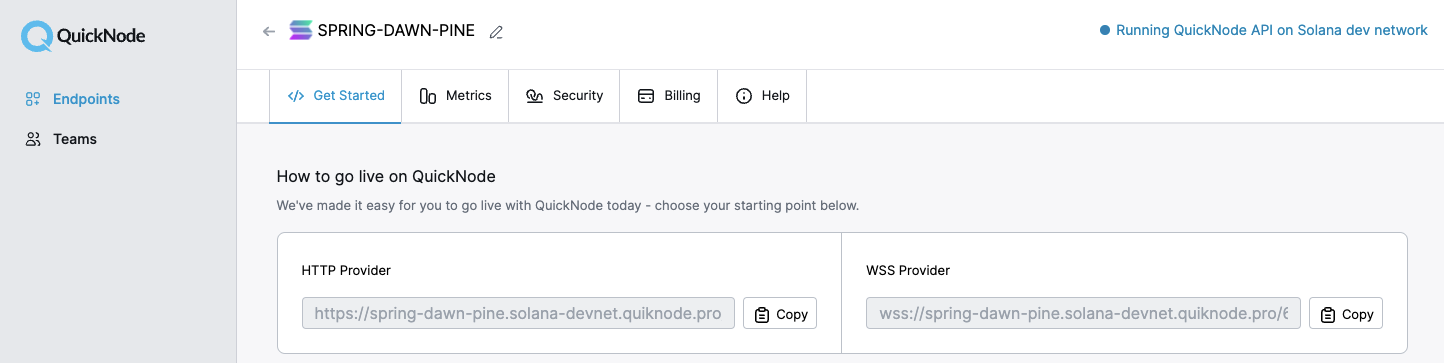
En el archivo app.ts, debajo de las declaraciones de importación, declara tu RPC y establece la conexión con Solana:
const QUICKNODE_RPC = 'https://example.solana-devnet.quiknode.pro/0123456/';
const SOLANA_CONNECTION = new Connection(QUICKNODE_RPC);
Tu entorno debería tener este aspecto:

¡Vale, manos a la obra!
Crear una transacción de versión 0
Las transacciones de la versión 0 nos obligan a utilizar una nueva clase, `VersionedTransaction`, que requiere que le pasemos un `VersionedMessage` como parámetro. Un `VersionedMessage` admite tanto un `Message` como un `MessageV0`. Aunque son muy similares, ¡ `MessageV0` permite el uso de tablas de búsqueda de direcciones!
Empecemos creando una nueva instrucción de transacción (TransactionInstruction) que envíe 0,1 SOL desde nuestro SIGNER_WALLET a nuestro DESTINATION_WALLET. Dado que nuestro mensaje de transacción va a necesitar una matriz de instrucciones de transacción, incluye la instrucción en una matriz:
const instructions: TransactionInstruction[] = [
    SystemProgram.transfer({
        fromPubkey: SIGNER_WALLET.publicKey,
        toPubkey: DESTINATION_WALLET.publicKey,
        lamports: 0.01 * LAMPORTS_PER_SOL,
    }),
];
Ahora vamos a crear una nueva función, ` createAndSendV0Tx`, que aceptará nuestro array `TransactionInstruction `:
async function createAndSendV0Tx(txInstructions: TransactionInstruction[]) {

}
Definamos un confirmarTransacción función que llamaremos en nuestro createAndSendV0Tx función. Añade el siguiente código a tu app.ts archivo:
async function confirmTransaction(
    connection: Connection,
    signature: TransactionSignature,
    desiredConfirmationStatus: TransactionConfirmationStatus = 'confirmed',
    timeout: number = 30000,
    pollInterval: number = 1000,
    searchTransactionHistory: boolean = false
): Promise<SignatureStatus> {
    const start = Date.now();

    while (Date.now() - start < timeout) {
        const { value: statuses } = await connection.getSignatureStatuses([signature], { searchTransactionHistory });

        if (!statuses || statuses.length === 0) {
            throw new Error('Failed to get signature status');
        }

        const status = statuses[0];

        if (status === null) {
            // If status is null, the transaction is not yet known
            await new Promise(resolve => setTimeout(resolve, pollInterval));
            continue;
        }

        if (status.err) {
            throw new Error(`Transaction failed: ${JSON.stringify(status.err)}`);
        }

        if (status.confirmationStatus && status.confirmationStatus === desiredConfirmationStatus) {
            return status;
        }

        if (status.confirmationStatus === 'finalized') {
            return status;
        }

        await new Promise(resolve => setTimeout(resolve, pollInterval));
    }

    throw new Error(`Transaction confirmation timeout after ${timeout}ms`);
}
Esto simplemente consultará la red de Solana para comprobar el estado de la transacción hasta que se confirme o se agote el tiempo de espera. Hemos incluido algunos valores predeterminados para el tiempo de espera y el intervalo de consulta, pero puedes ajustarlos según sea necesario.
Vamos a crear nuestra función. Añade estos 5 pasos al cuerpo de tu función ` createAndSendV0Tx `.
Paso 1: Obtener el hash del último bloque de la red mediante la función getLatestBlockhash:
    // Paso 1: Obtener el último hash del bloque
    let hashDelÚltimoBloque = await SOLANA_CONNECTION.getLatestBlockhash('confirmed');
    console.log("   ✅ - Se ha obtenido el último hash de bloque. Última altura válida:", hashDelÚltimoBloque.últimaAlturaVálidaDelBloque);
Nota: Pasamos el parámetro «confirmed» para reducir la probabilidad de que el hash pertenezca a una bifurcación descartada.
Paso 2: Utilizando nuestro parámetro `txInstructions ` y el `latestBlockhash`, podemos crear un nuevo `MessageV0 ` construyendo un nuevo `Message` y ejecutando el método `.compileToV0Message() `:
    // Step 2 - Generate Transaction Message
    const messageV0 = new TransactionMessage({
        payerKey: SIGNER_WALLET.publicKey,
        recentBlockhash: latestBlockhash.blockhash,
        instructions: txInstructions
    }).compileToV0Message();
    console.log("   ✅ - Compiled Transaction Message");
    const transaction = new VersionedTransaction(messageV0);
A continuación, pasamos nuestro mensaje a una nueva instancia de VersionedTransaction. ¡Enhorabuena! ¡Has creado una transacción versionada!
Paso 3: Firmar la transacción con un conjunto de firmantes. En este caso, se trata únicamente de nuestro SIGNER_WALLET.
    // Paso 3: firma tu transacción con los `Signers` necesarios
    transacción.sign([CARTERA_DEL_FIRMANTE]);
    console.log("   ✅ - Transacción firmada");
NOTA: Al enviar una «VersionedTransaction» al clúster, debe firmarse ANTES de llamar al método «sendAndConfirmTransaction». Fuente: edge.docs.solana.com.
Paso 4: Envía la transacción al clúster mediante la función `sendTransaction`, que devolverá una firma o un identificador de transacción:
    // Step 4 - Send our v0 transaction to the cluster
    const txid = await SOLANA_CONNECTION.sendTransaction(transaction, { maxRetries: 5 });
    console.log("   ✅ - Transaction sent to network");
Nota: Pasamos el parámetro «maxRetries» para permitir que el RPC vuelva a intentar enviar la transacción al líder si es necesario.
Paso 5: Por último, espera a que el clúster confirme que la transacción se ha realizado correctamente:
    // Step 5 - Confirm Transaction
    const confirmation = await confirmTransaction(SOLANA_CONNECTION, txid);
    if (confirmation.err) { throw new Error("   ❌ - Transaction not confirmed.") }
    console.log('🎉 Transaction Succesfully Confirmed!', '\n', `https://explorer.solana.com/tx/${txid}?cluster=devnet`);
Si se realiza correctamente, registramos la URL del explorador de la transacción realizada con éxito.
¡Genial! ¡Ya estamos listos para probarlo!
Ejecuta tu código
Para ejecutar nuestra función, llama a `createAndSendV0Tx` al final del archivo, pasando las instrucciones como argumento:
createAndSendV0Tx(instrucciones);
Nuestro código final está disponible en GitHub, aquí.
A continuación, en tu terminal, ejecuta:
ts-node app.ts
¿Ves algo así?
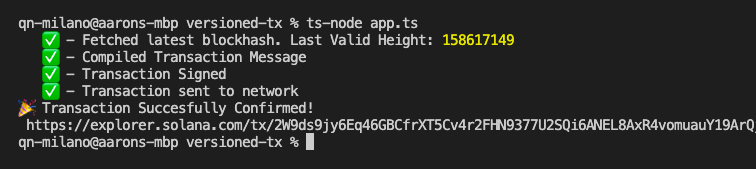
¡Buen trabajo! Si quieres comparar tu código con el nuestro, lo hemos publicado en GitHub, aquí.
Próximos pasos
Ahora que ya sabes cómo crear y ejecutar transacciones versionadas, es el momento de descubrir todo lo que pueden ofrecer las transacciones V0. Echa un vistazo a nuestra guía «Cómo utilizar las tablas de consulta en Solana» (próximamente) para obtener más información sobre la nueva función de tablas de consulta de Solana y cómo utilizarlas.
Si te quedas atascado, tienes alguna duda o simplemente te apetece charlar sobre el tema, ¡escríbenos en Discord o Twitter!
¡Nos encanta recibir comentarios!
Si tienes algún comentario o pregunta sobre esta guía, háznoslo saber. Nos encantaría saber tu opinión.