
2 min de lecture
Présentation générale
web3.unity is a powerful open-source gaming SDK developed by the Chainsafe team. It lets you add blockchain functionalities to your games created on the Unity engine. In this guide, we'll learn how to configure web3.unity in your Unity editor, create your own blockchain dApp, and add NFT mint functionality in the web.unity game.
Configuration de web3.unity
Nous aurons besoin de l'éditeur Unity et du plugin WebGL. Vous pouvez télécharger l'éditeur Unity via Unity Hub.
Veillez à n'installer que les versions LTS de l'éditeur Unity et évitez Unity 6.
Créez un nouveau projet de votre choix (2D ou 3D), puis accédez au gestionnaire de paquets depuis l'onglet « Fenêtre ». Cliquez sur le bouton « + » et sélectionnez « Ajouter un paquet à partir d'une URL Git... »
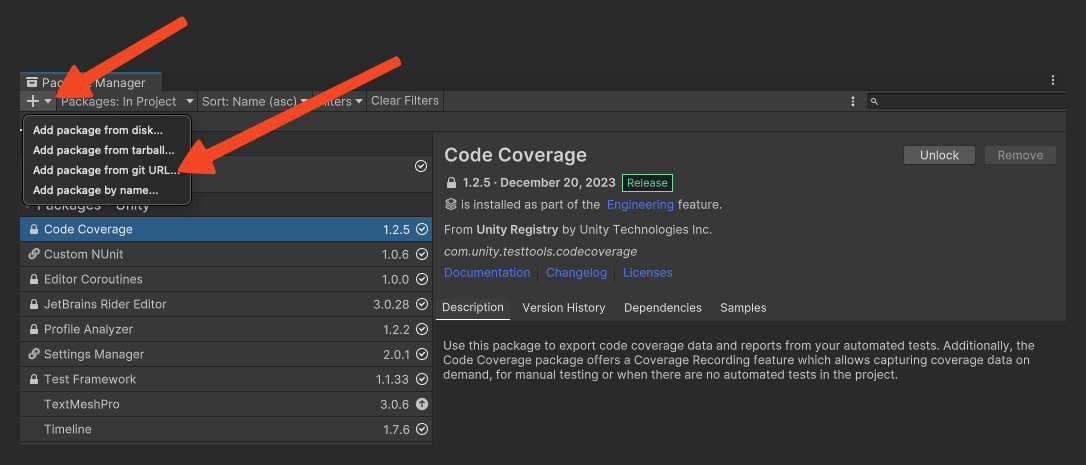
Collez l'URL suivante dans le champ de saisie, puis cliquez sur «Ajouter ». Au cours de l'installation, un message vous demandant d'installerWebGLThreadingPatcher peut s'afficher ; cliquez sur « Oui » pour l'installer également.
https://github.com/ChainSafe/web3.unity.git?path=/Packages/io.chainsafe.web3-unity
Une fois l'installation terminée, une fenêtre de configuration du serveur s'affichera, dans laquelle vous pourrez configurer votre projet.
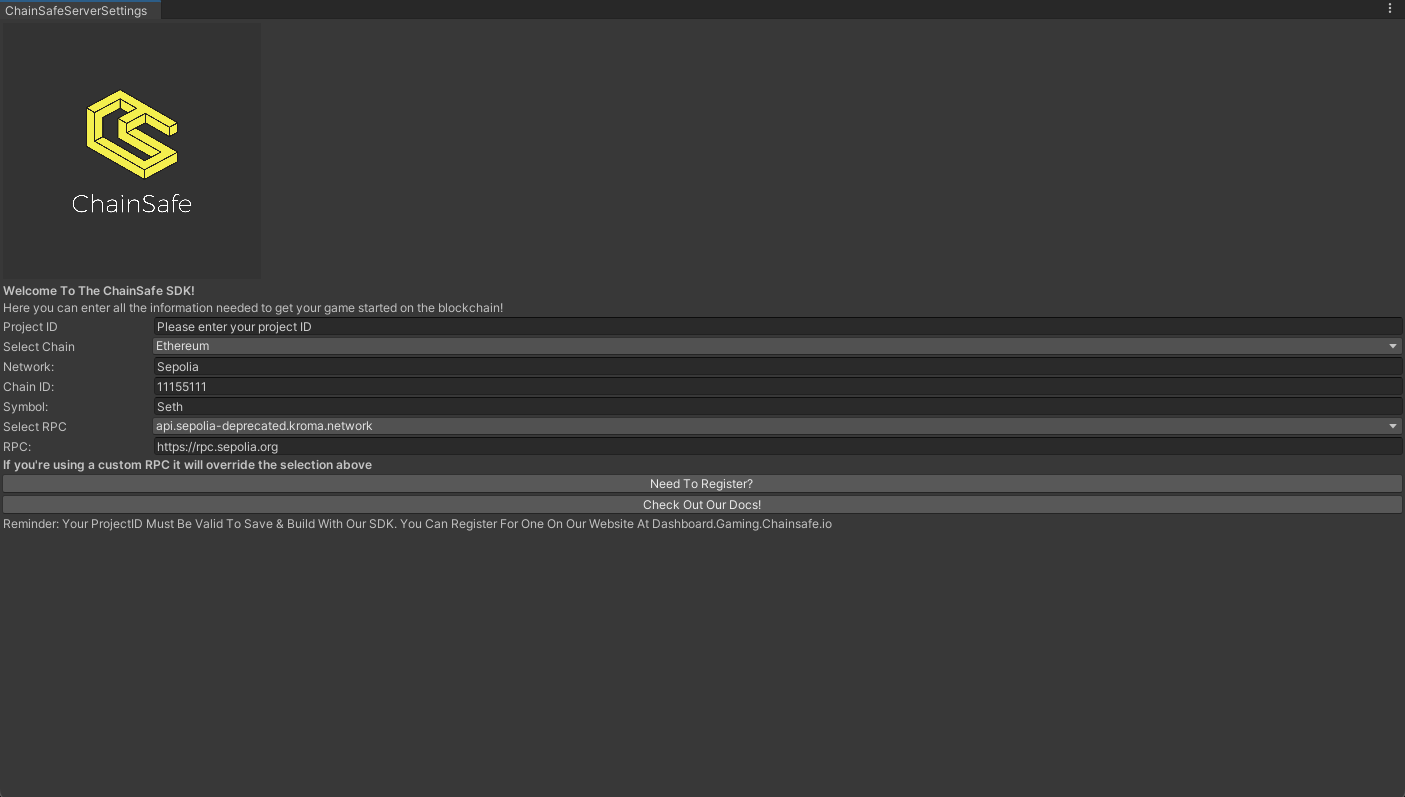
Saisissez des informations telles que :
- Identifiant du projet (créez un nouveau projet sur le tableau de bord Chainsafe Gaming)
- La chaîne que vous souhaitez utiliser
- Saisissez « Quicknode » dans la section RPC pour bénéficier d'une connexion ininterrompue à la blockchain.
Fermez ensuite la fenêtre. Ces paramètres de serveur resteront valables tout au long du projet, et votre projet Web3 sera prêt dans Unity.
Web3.unity est livré avec des exemples d'applications que vous pouvez utiliser dans vos projets. Pour importer ces exemples, rendez-vous dans le gestionnaire de paquets, sélectionnez SDK Web3.Unity, accédez à l'onglet « Exemples » puis cliquez sur « Importer ».
Voyons ensemble un script permettant de créer des NFT dans notre jeu web3.unity.
Créer un NFT
Nous avons utilisé le script suivant dans la seconde moitié de la vidéo pour créer nos avatars
using UnityEngine;
using ChainSafe.Gaming.Evm.Contracts.BuiltIn;
using ChainSafe.Gaming.UnityPackage;
using Scripts.EVM.Token;

public class Erc721Mint : MonoBehaviour
{
    // Variables
    private string contractAddress = "0x4f75BB7bdd6f7A0fD32f1b3A94dfF409F5a3F1CC"; // web3.unity default contract for ERC-721
    private string uri = "QmfUHuFj3YL2JMZkyXNtGRV8e9aLJgQ6gcSrqbfjWFvbqQ"; // Replace with your own token URI here

    // Function
    public async void MintErc721()
    {
        var response = await Web3Accessor.Web3.Erc721.Mint(contractAddress, uri);
        var output = SampleOutputUtil.BuildOutputValue(response);
        SampleOutputUtil.PrintResult(output, "ERC-721", nameof(Erc721Service.GetUri));
        // You can make additional changes after this line
    }
}
Découvrez d'autres exemples de scripts web3.unity dans la documentation officielle de ChainSafe.