
9 minutos de leitura
Visão geral
Eclipse is a new blockchain that claims to be "Ethereum's fastest Layer 2", which is achieved by running the Solana Virtual Machine (SVM) as a rollup on Ethereum. Eclipse is designed to provide a scalable and low-cost solution for developers and users to interact with Ethereum and Solana smart contracts.
Neste guia, vamos aprender sobre o Eclipse e como dar os primeiros passos na rede testnet.
O que irá fazer
- Saiba mais sobre o Eclipse e as suas funcionalidades
- Obter tokens ETH da Sepolia
- Ligar a Sepolia ETH à Eclipse
- Configurar e utilizar Solana para interagir com o Eclipse
- Implementar um programa simples «Hello World» na Testnet do Eclipse
O que precisa para começar
Conhecimentos prévios necessários
Ferramentas e dependências
- Node.js instalado
- NPM ou Yarn instalado
- Git instalado
- Versão mais recente Solana instalada
- Versão mais recente da CLI do SPL Token instalada
- MetaMask (ou carteira semelhante compatível com EVM)
- Um navegador da Web moderno (por exemplo, Chrome, Firefox, Brave)
Vamos começar!
O que é o Eclipse?
Eclipse is a Layer 2 blockchain on Ethereum, designed to be highly scalable at a low cost. This is achieved by integrating various technology stacks:
- Liquidação na Ethereum: A Eclipse recorre Ethereum a liquidação, garantindo a segurança através de uma ponte de validação que impõe a ordem das transações e resiste à censura.
- Token: O Eclipse utiliza ETH como o seu principal token de gás. De momento, não há planos para que o Eclipse tenha o seu próprio token.
- Execução: O Eclipse adota a Máquina Solana (SVM), conhecida pelo seu elevado desempenho, baixo custo e escalabilidade. A SVM permite o paralelismo, possibilitando o processamento simultâneo de várias transações. A maioria dos programas na SVM é desenvolvida utilizando a linguagem de programação Rust, conhecida pela sua segurança e desempenho. Nota: O Eclipse é capaz de executar programas compatíveis com a EVM através da utilização do Neon EVM.
- Data Publication: Eclipse will utilize Celestia for data availability to support its high transaction throughput, as Ethereum's current and near-future bandwidth falls short of Eclipse's needs (due to high TPS of SVM). This means anyone can verify that Eclipse block data has been made available.

Em suma, segundo a Fundação Eclipse, «acreditamos que a Eclipse Mainnet a solução óbvia: aliar o desempenho Solana à segurança, à verificabilidade e aos efeitos de rede do plano de desenvolvimento centrado nos rollups».
Vamos ver isso!
Obter tokens ETH da Sepolia
À data da redação deste artigo, a Eclipse está a funcionar na Testnet. Para começar, vai precisar de alguns tokens ETH da Sepolia que possam ser transferidos para Testnet da Eclipse. Estes tokens são utilizados para pagar as taxas de gás na rede Eclipse.
Head over to Quicknode's Multi-chain Faucet and select the Sepolia ETH network. Enter your wallet address and click "Send me ETH":
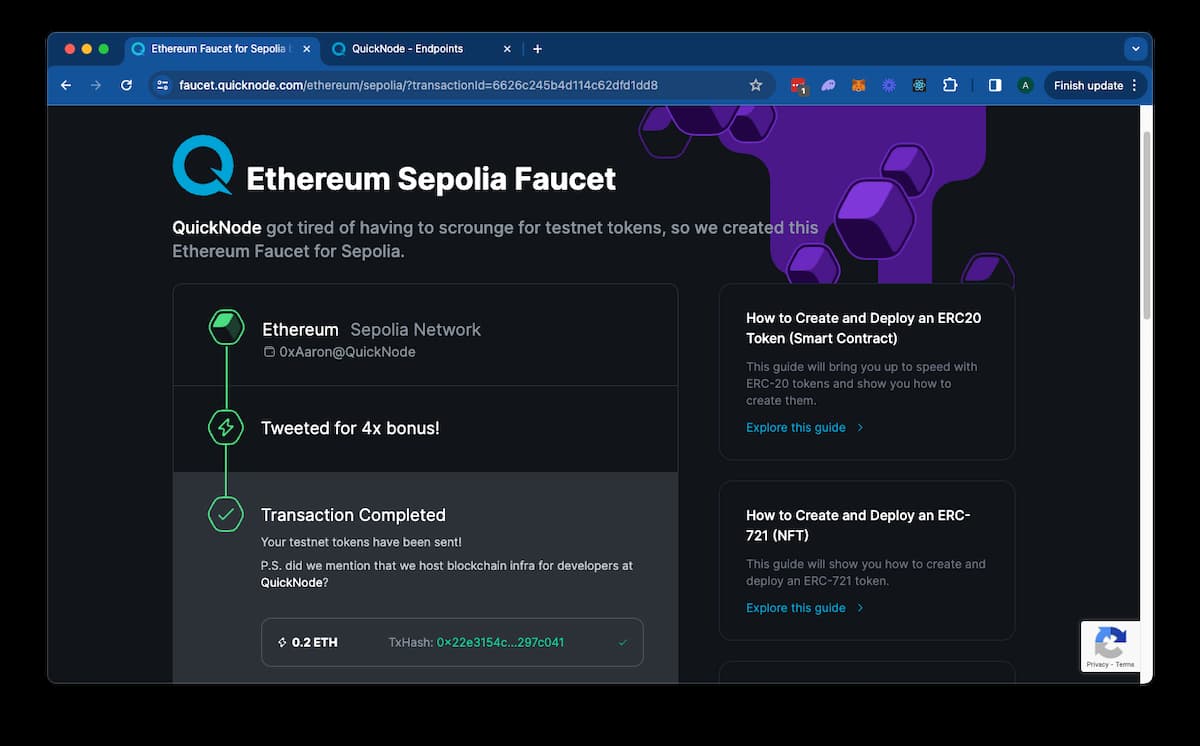
Certifique-se de que selecionou «Sepolia» no menu suspenso «Test Networks» do Metamask (ou adicione a sua própria rede utilizandoendpoint seuendpoint Quicknode endpoint pode criar um gratuitamente aquiendpoint . Deverá ver os tokens ETH da Sepolia na sua carteira após alguns segundos:
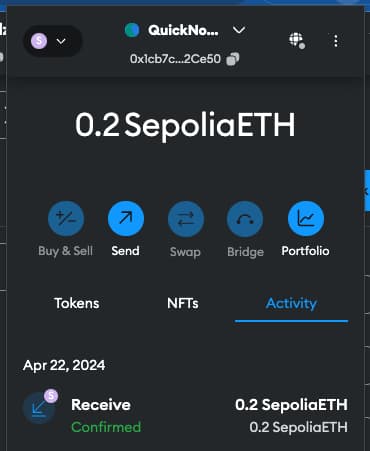
Bom trabalho! Agora já tens tokens Sepolia ETH na tua carteira. A seguir, vamos transferir esses tokens para a Eclipse.
Ligar a Sepolia ETH à Eclipse
A Fundação Eclipse criou um contrato-ponte e um script para transferir tokens Sepolia ETH para a Eclipse.
Criar uma Solana de destino
Se ainda não tiver uma carteira Solana para utilizar com Solana , terá de criar uma. Podemos utilizar a Solana para interagir com a rede Eclipse, uma vez que se trata de uma instância da SVM! _Nota: Existem algumas peculiaridades neste momento (principalmente relacionadas com a interface do utilizador); por exemplo, ao utilizar solana irá apresentar o saldo correto, mas irá indicar X SOL em vez de X ETH (embora o token subjacente representado seja, na realidade, o ETH).
Pode criar uma nova carteira executando o seguinte comando no seu terminal:
solana new --outfile my-wallet.json
Em seguida, atualize a configuração Solana para utilizar a nova carteira e a testnet Eclipse. Introduza os seguintes comandos no seu terminal:
solana set --urltestnet
e
solana set --keypair /caminho-para-a-carteira/my-wallet.json
Obtenha o seu endereço executando o seguinte comando:
solana
Guarda isto bem — vamos precisar disso mais tarde!
Clonar o script do Eclipse Bridge
Clone o repositório do Eclipse Bridge. Abra uma janela de terminal no diretório onde pretende clonar o repositório e execute:
git clonetestnet
E aceda à testnet diretório:
cd testnet
Instalar dependências:
- NPM
- Fio
npm install
fio
Obtenha a sua chave Ethereum
Na sua Ethereum , copie a sua chave privada. No MetaMask, pode encontrá-la acedendo a:
«Detalhes da conta» -> «Ver conta» -> «Mostrar chave privada» -> «Copiar chave privada»
Esta deve ser uma cadeia hexadecimal de 64 caracteres. Guarde-a bem — vamos precisar dela para executar o nosso script.
Executar o script «Bridge»
Deve conseguir seguir as instruções contidas no ficheiro README do repositório clonado. Terá de executar o seguinte (sem os parênteses) no seu terminal:
node deposit.js [Solana ] 0x7C9e161ebe55000a3220F972058Fb83273653a6e [Montante em Gwei] [Taxa em Gwei] [ChaveEthereum ] [ Endpoint RPC da Sepolia]
Eis os parâmetros:
- O
[Solana ]é aquele que criou utilizando a Solana , guardado emmy-wallet.json. - O
[ChaveEthereum ]é a sequência de 64 caracteres que acabou de copiar do MetaMask. [Valor em Gwei]é o montante do depósito pretendido. Recomendamos cerca de100000000gwei (0,10 ETH) para garantir que tem saldo suficiente para implementar um programa mais tarde.[Taxa em Gwei]é a taxa de processamento da transação, que, neste momento, é ignorada, mas pode ser definida para100gwei.[ Endpoint RPC do Sepolia]é o endpoint RPC da Sepolia. Substitua isto pelo seuendpoint Quicknode , por exemplo,https://replace-me.ethereum-sepolia.quiknode.pro/123/(se ainda não tiver uma, pode criar uma conta aqui).
Deve ver algo semelhante a isto:
Transação bem-sucedida: 0xb763990f73f1801197d...
Pode visualizar a transação no Sepolia Explorer aqui. Após alguns instantes, deverá conseguir ver o seu saldo de ETH na Solana que criou. Uma vez que já configurou Solana para a testnet do Eclipse, basta executar o seguinte comando para verificar o seu saldo:
solana
Dependendo do montante que depositou, irá ver algo do tipo 0.001 SOL. Basta ter em conta que, neste caso, SOL representa ETH. Pode verificar isto consultando a sua carteira no Eclipse Block Explorer aqui. Certifique-se de que o seu explorador está configurado para Testnet ver canto superior direito da janela do explorador). Se estiver no cluster errado, não conseguirá ver o seu saldo. Cole o endereço da sua carteira e deverá ver o saldo da sua conta:
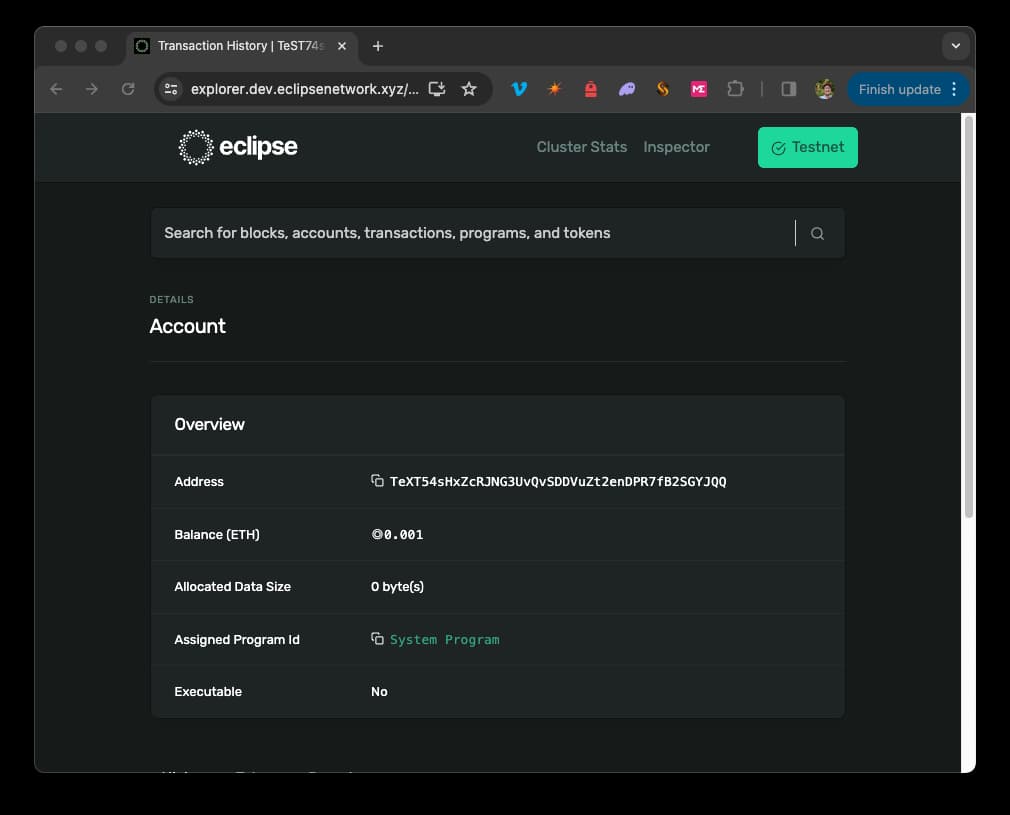
Excelente trabalho! Conseguiu transferir com sucesso os seus tokens Sepolia ETH para Testnet Eclipse. A seguir, explore algumas das funcionalidades da Eclipse.
Criar e emitir um token
Configurar Solana
Vamos começar por tirar partido do spl-token CLI para criar um token na rede Eclipse. Isto permitir-nos-á cunhar e transferir tokens na rede. O spl-token A CLI utiliza a mesma configuração que a Solana , pelo que pode utilizar a mesma carteira que criou anteriormente, mas vamos certificar-nos de que estamos a utilizar a testnet do Eclipse. No seu terminal, execute:
obter solana
Deve ver a sua carteira e testnet do Eclipse:
RPC URL: https://testnet.dev2.eclipsenetwork.xyz/
WebSocket URL: wss://testnet.dev2.eclipsenetwork.xyz/ (computed)
Keypair Path: /path-to-wallet/my-wallet.json
Se não vir testnet do Eclipse testnet a sua carteira, utilize o conjunto solana comando para as definir.
Certifique-se de que o spl-token A CLI é instalada executando spl-token --versão. Se ainda não estiver instalado, siga as instruções de configuração aqui.
Criar um token
No seu terminal, crie um novo token executando o seguinte comando:
spl-token create-token --enable-metadata -p TokenzQdBNbLqP5VEhdkAS6EPFLC1PHnBqCXEpPxuEb
Deve ver uma resposta semelhante a esta:
Creating token 123osq5aGssgDSjtEH9JpjJ8nb4m1pUWnzdq7tVi4XYZ under program TokenzQdBNbLqP5VEhdkAS6EPFLC1PHnBqCXEpPxuEb
To initialize metadata inside the mint, please run `spl-token initialize-metadata 123osq5aGssgDSjtEH9JpjJ8nb4m1pUWnzdq7tVi4XYZ <YOUR_TOKEN_NAME> <YOUR_TOKEN_SYMBOL> <YOUR_TOKEN_URI>`, and sign with the mint authority.

Address: 123osq5aGssgDSjtEH9JpjJ8nb4m1pUWnzdq7tVi4XYZ
Decimals: 9
Anote o endereço do token; vamos precisar dele para inicializar os metadados do nosso token e cunhar tokens.
Inicializar metadados (opcional)
Se desejar, pode inicializar os metadados do seu token. Isto permitir-lhe-á adicionar um nome, um símbolo e metadados externos ao seu token. Para inicializar os metadados do token que acabou de criar, execute o seguinte comando:
spl-token initialize-metadata <YOUR_TOKEN_ADDRESS> <YOUR_TOKEN_NAME> <YOUR_TOKEN_SYMBOL> <YOUR_TOKEN_URI>
Onde:
<YOUR_TOKEN_ADDRESS>é o endereço do token que anotou no passo anterior (por exemplo,123osq5aGssgDSjtEH9JpjJ8nb4m1pUWnzdq7tVi4XYZ)<YOUR_TOKEN_NAME>é o nome do seu token (por exemplo, «QuickToken»)<YOUR_TOKEN_SYMBOL>é o símbolo do seu token (por exemplo, «QT»)<YOUR_TOKEN_URI>é o URI que aponta para o ficheiro .json com os metadados do token fora da cadeia do seu token (ref.: Padrão de Token Fungível Metaplex) (por exemplo, «https://qn-shared.quicknode-ipfs.com/ipfs/Qmbvnsi7zmxsFNRPZcxTNSPm7JrHtVB51NHRLSV5GPVyHm"). Pode utilizar IPFS Quicknode para carregar o seu próprio ficheiro de metadados (ou qualquer outro serviço de alojamento, por exemplo, Arweave, AWS, etc.).
Por exemplo, spl-token initialize-metadata 123osq5aGssgDSjtEH9JpjJ8nb4m1pUWnzdq7tVi4XYZ QuickToken QT https://qn-shared.ipfs.ipfs.
Fichas Mint
Depois, emita alguns tokens para si próprio. Primeiro, crie uma conta para a qual emitir os tokens:
spl-token create-account <YOUR_TOKEN_ADDRESS>
Em seguida, crie os tokens:
spl-token mint <YOUR_TOKEN_ADDRESS> 100
Verificar o saldo do token
Deve conseguir executar contas spl-token para ver os teus tokens (e quaisquer outros que tenhas criado). Deverás ver algo semelhante a isto:
% spl-token accounts
Token Balance
-----------------------------------------------------
123osq5aGssgDSjtEH9JpjJ8nb4m1pUWnzdq7tVi4XYZ 100
Excelente trabalho! Conseguiu criar e emitir com sucesso um token na rede Eclipse. A seguir, vamos implementar um programa simples na testnet da Eclipse.
Implementar um programa
Vamos implementar um programa de estado simples na testnet do Eclipse. Vamos iniciar o nosso programa utilizando Solana . Abra um novo navegador e aceda ao Solana .
Criar um novo projeto
Clique em «Novo projeto» e selecione «Anchor» como modelo do projeto. Atribua um nome ao seu projeto e clique em «Criar projeto»:
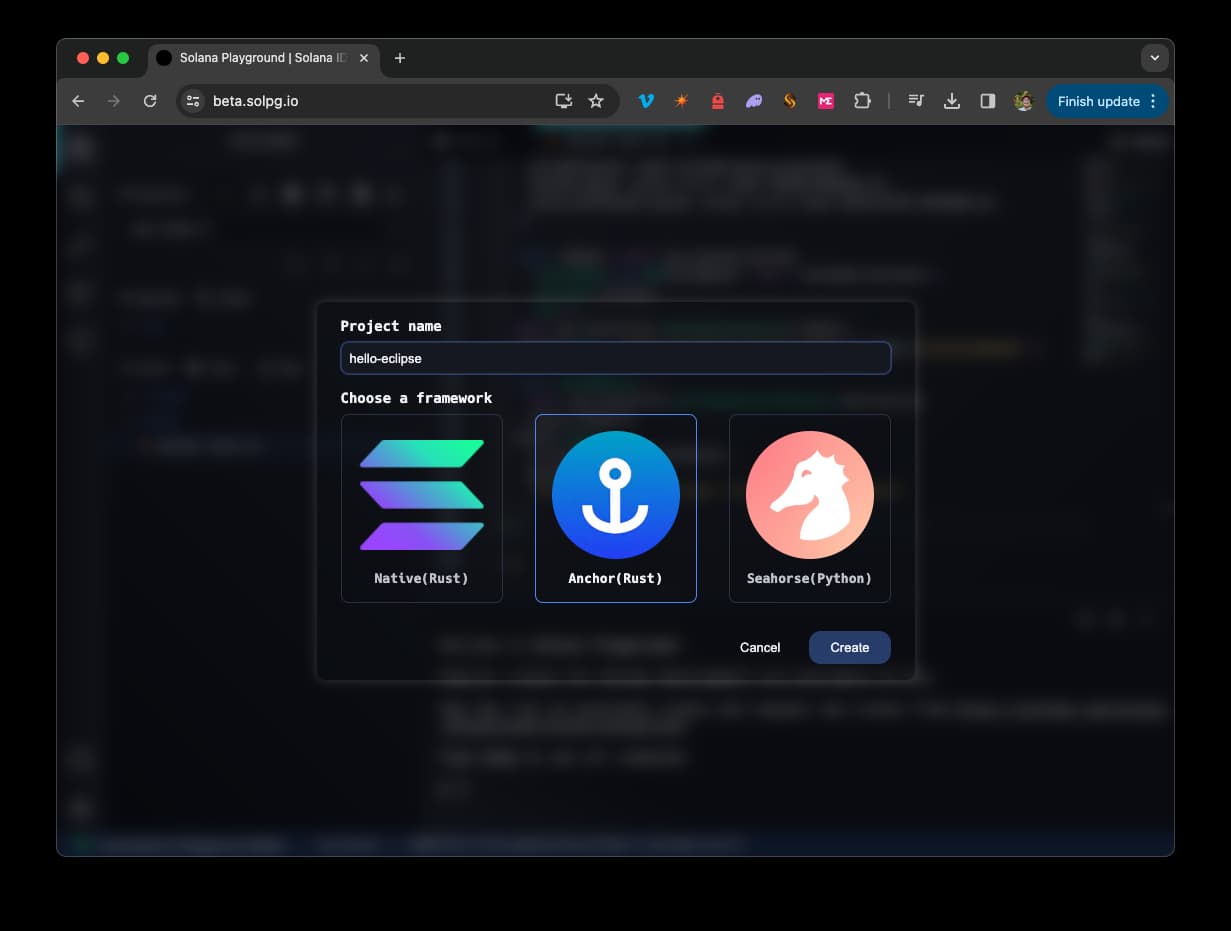
Isto irá iniciar um novo projeto Anchor que inclui um exemplo simples de gestão do estado da conta.
Ligar-se à Testnet do Eclipse
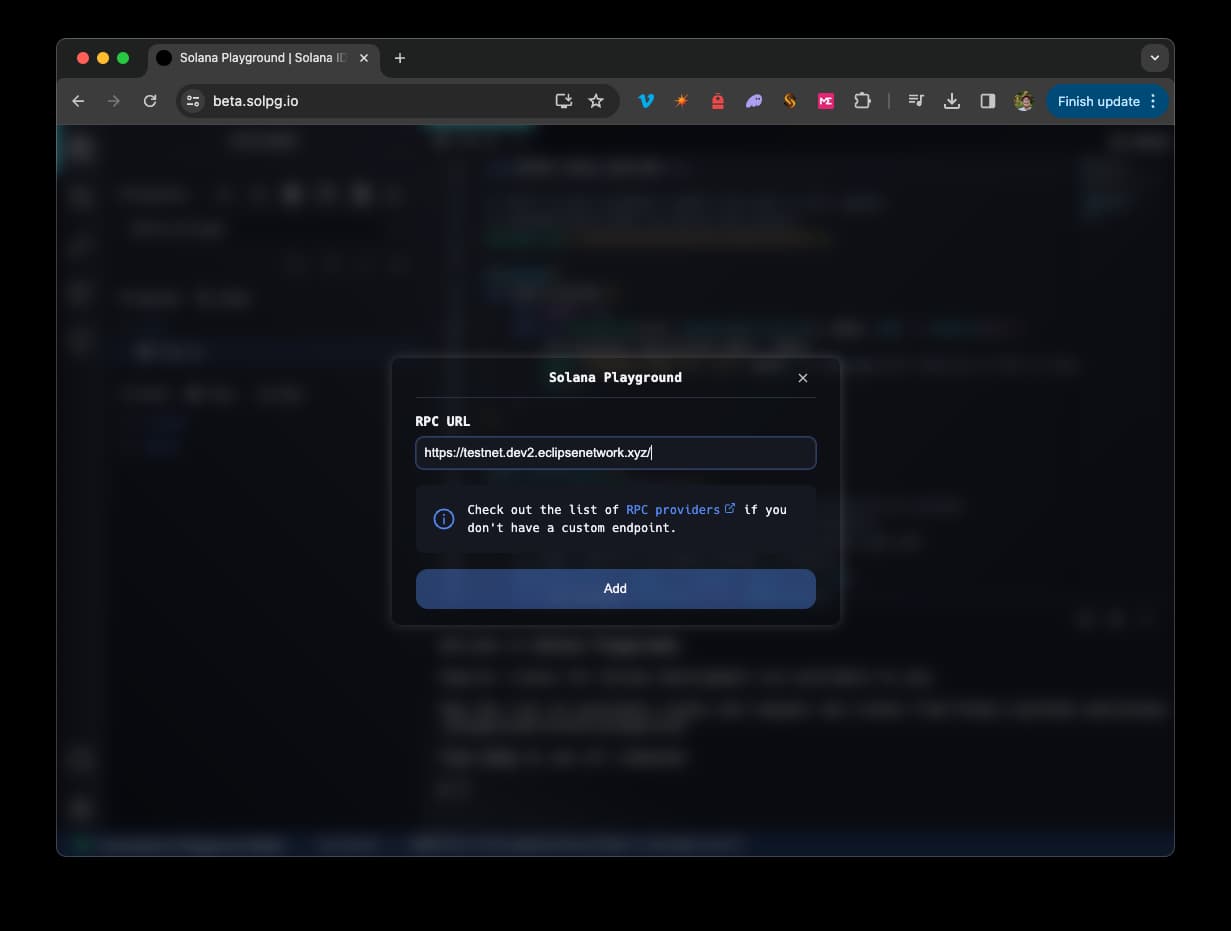
Clique no ícone da roda dentada de definições ⚙️ no canto inferior esquerdo e selecione «Personalizado» no menu endpoint . Introduza o testnet do Eclipse https://testnet.dev2.eclipsenetwork.xyz/ e clique em «Guardar»:
Importar ou criar uma carteira
Se for a primeira vez que utiliza Solana , terá de importar ou criar uma carteira. Clique no botão «Não ligado», no canto inferior esquerdo. Ser-lhe-á pedido que crie uma carteira ou que importe uma já existente. Para este exemplo, o mais fácil seria importar my-wallet.json que criaste anteriormente. Isto não é recomendado para uma chave privada utilizada em ambiente de produção, mas é adequado para fins de teste.
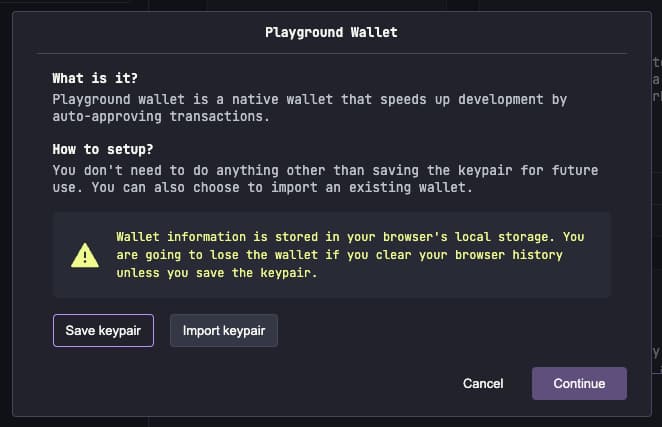
Se, em vez disso, criar uma nova carteira, terá de voltar ao seu terminal e utilizar o solana transfer <new-address> <amount> --allow-unfunded-recipient comando para enviar algum ETH para a sua nova carteira. Vai precisar de cerca de 0,05 ETH para implementar o programa de exemplo.
Compilar e implementar o programa
Clique no botão «Build» para compilar o programa. Se a compilação for bem-sucedida, deverá ver uma mensagem a indicar «Build successful» no seu terminal web.
Abra o menu «Build & Deploy» a partir do botão na barra lateral esquerda (procure o ícone das ferramentas 🛠️). Clique em «Deploy».
Dentro de alguns segundos, deverá ver a mensagem «Implantação bem-sucedida» no seu terminal web. Muito bem! Implantou com sucesso um programa na testnet do Eclipse. Vamos experimentá-lo.
Testar o programa
Volte à página «Explorer» no Solana (procure o ícone 📑 no canto superior esquerdo). O programa de exemplo tem um teste pré-definido localizado em tests/anchor.test.ts.
Pode executá-lo clicando em «🧪 Test» na barra lateral esquerda. Deverá ver algo semelhante a isto no seu terminal:
Running tests...
 anchor.test.ts:
 Test
 Use 'solana confirm -v ABCGLd4fuAafrW5mw1BrFmsA8XLSpMMf5pHH4exKq1ggmAPJ31Zc3sgS7Xh84ewYVhFJFeWT4R6qtkT1nYqjXYZ' to see the logs
 On-chain data is: 42
 ✔ initialize (7707ms)
 1 passing (8s)
Fantástico! Conseguiu implementar e testar com sucesso um programa na testnet do Eclipse.
Desenvolvimento contínuo
Este guia foi concebido para o ajudar a começar a trabalhar rapidamente na Eclipse Testnet. Convidamo-lo a explorar alguns dos nossos outros Solana (aplicáveis neste contexto, uma vez que o Eclipse funciona na Máquina Solana ) para saber mais sobre o desenvolvimento no Eclipse. Aqui ficam algumas sugestões para continuar a desenvolver:
- Adicione novas funcionalidades ao seu projeto Anchor Solana (Guia: Como escrever o seu primeiro programa Anchor em Solana e outros guias sobre o Anchor)
- Compilar e testar programas na rede local (Guia: Como configurar um validador SVM local)
- Tire mais partido dos seus tokens SPL (Guias sobre os tokens SPL)
Conclusão
Excelente trabalho! Neste guia, aprendeste sobre o Eclipse, Ethereum primeira Camada 2 Ethereum, construída com a Máquina Solana (SVM). Também aprendeste a dar os primeiros passos na testnet tokens ETH da Sepolia, criando e cunhando um token e implementando um programa simples na testnet do Eclipse. É emocionante ver todas as possibilidades que o Eclipse e a Máquina Solana oferecem, não é? Estamos ansiosos por ver o que vais criar a seguir!
Se tiver alguma dúvida ou ideia que queira partilhar, escreve-nos no Discord ou no Twitter!