Solana -Server
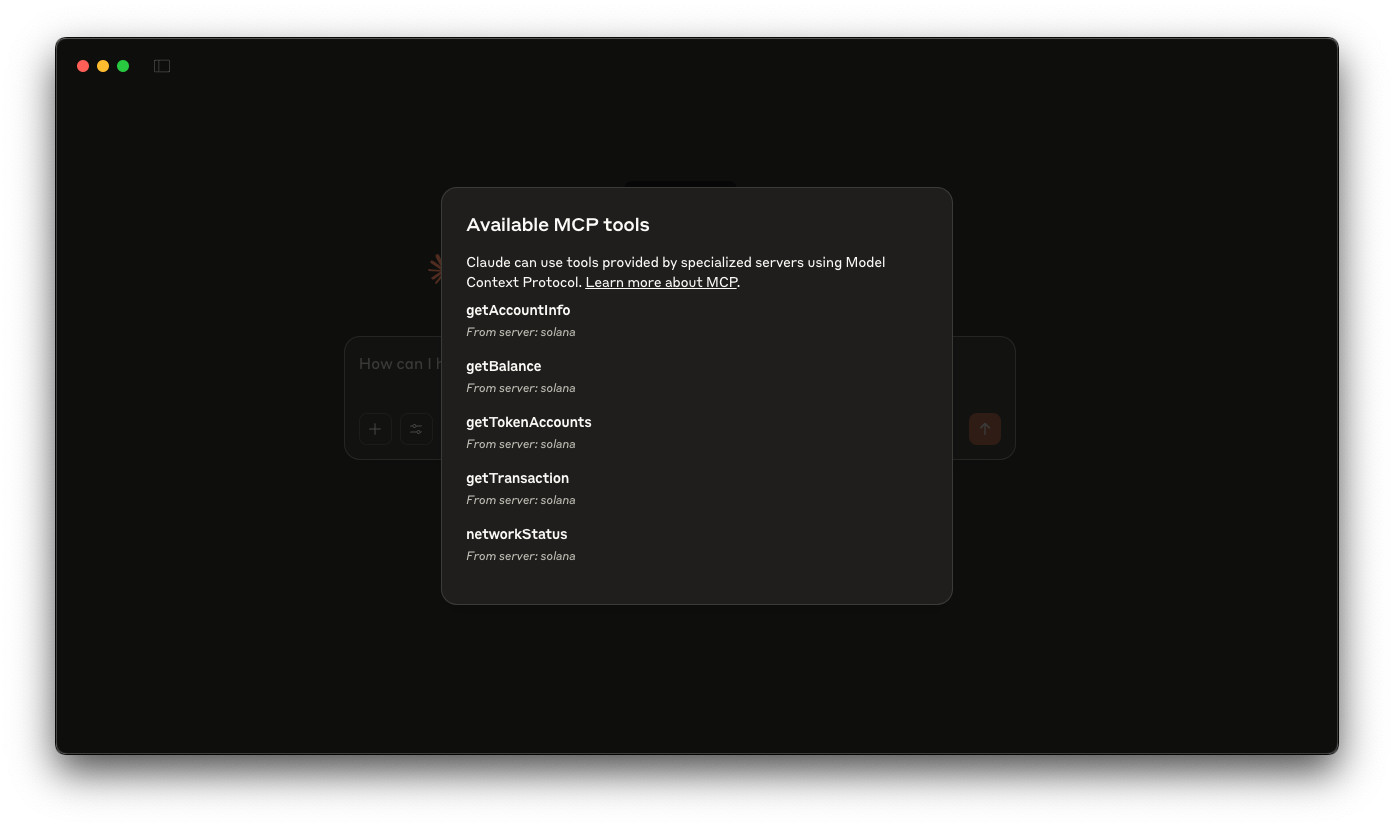
A basic Solana MCP server that gives tools like Claude Desktop (or Cursor) the ability to query the Solana blockchain directly. This integration will enables you to perform tasks like checking wallet balances, viewing token accounts, retrieving transaction details, and analyzing account information—all from the power of your LLM client.


Übersicht
The Model Context Protocol (MCP) allows you to extend AI assistants like Claude with custom tools that interact with external data sources and services. In this guide, you'll build a Solana MCP server that gives tools like Claude Desktop (or Cursor) the ability to query the Solana blockchain directly. This integration will enable Claude to perform tasks like checking wallet balances, viewing token accounts, retrieving transaction details, and analyzing account information—all while you maintain control over these interactions.
The demo uses:
Supporting resources:
Erste Schritte
Abhängigkeiten installieren
Öffnen Sie das Projektverzeichnis:
cd AI/solana-mcp
Installieren Sie anschließend die Abhängigkeiten:
npm install
# oder
yarn
# oder
pnpm install
# oder
bun install
Build the Server:
Then, build the server:
npm run build
# or
yarn build
# or
pnpm build
# or
bun build
Setup Claude Desktop
Update your claude_desktop_config.json file with the content from example Claude desktop config. You can find instructions hier.
Make sure to update SOLANA_RPC_ENDPOINT with your Quicknode RPC endpoint. You can get one free hier.
Make sure your args pass in the absolute path to the built server (for us it is /YOUR_PATH/build/index.js).
Relaunch Claude Desktop after setting up your config file.
Now you can prompt Claude with commands like:
- What is the Wallet balance of
<wallet_address>? - What is the token balance of
<wallet_address>? - What's the status of the Solana network?
- Das Repository forken
- Erstelle einen Feature-Branch:git checkout -b feature/amazing-feature
- Speichere deine Änderungen:git commit -m "Tolle Funktion hinzufügen"
- Deinen Branch pushen:git push origin feature/amazing-feature
- Erstelle einen Pull Request.